Cara Menambahkan Perangkat
Hubungkan nomor WhatsApp ke NgirimWA lewat Scan QR atau Kode Pairing, lalu pantau statusnya, lihat ID grup, dan putuskan koneksi.
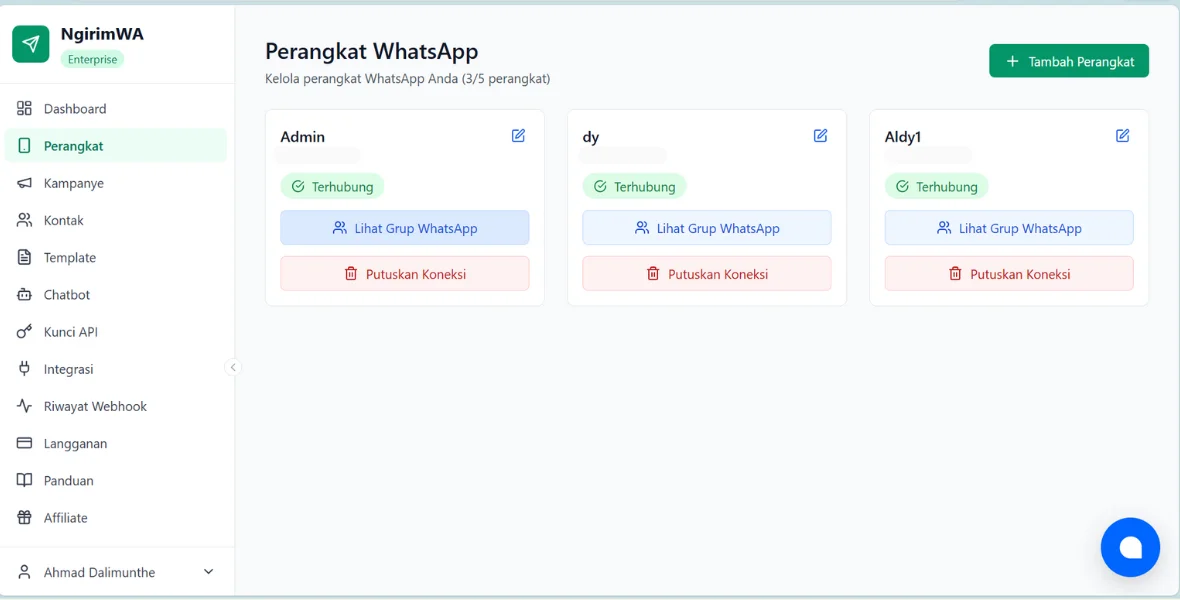
Perangkat adalah nomor WhatsApp yang kamu hubungkan ke NgirimWA. Semua pesan dikirim dari perangkat berstatus Terhubung.
Tambah dan hubungkan perangkat
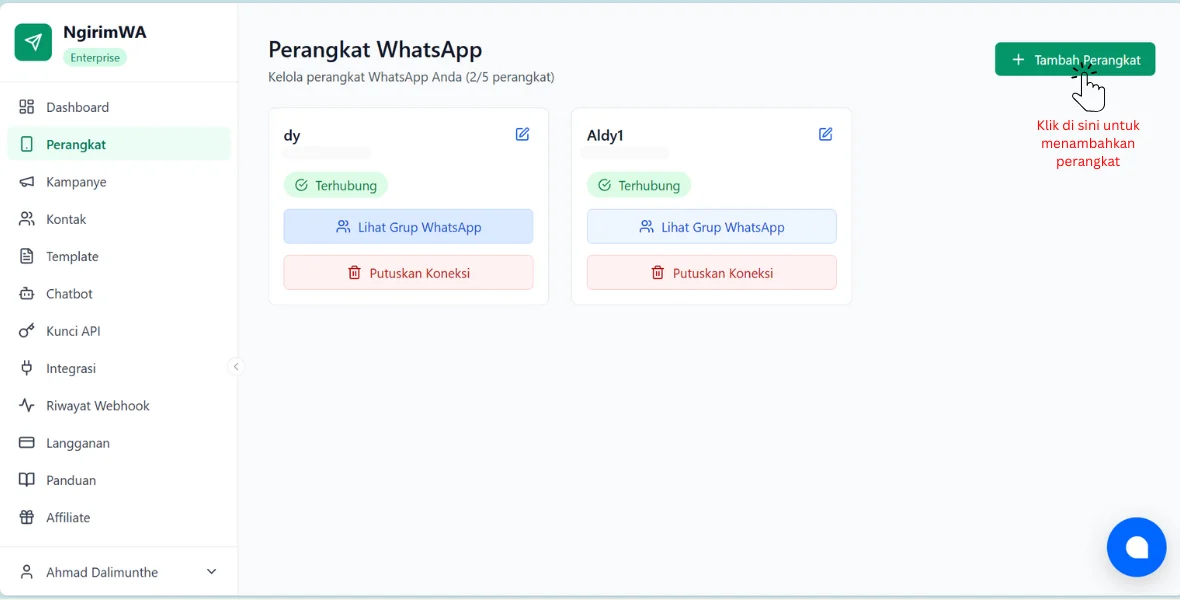
Buka halaman Perangkat WhatsApp, lalu klik Tambah Perangkat
Di sidebar kiri, klik Perangkat → Semua Perangkat (atau buka dash.ngirimwa.com/devices). Klik tombol hijau + Tambah Perangkat di kanan atas. Di HP, tombol ini hanya berupa ikon +.
Belum punya perangkat? Klik + Tambah Perangkat Pertama di tengah halaman.
Beri nama perangkat
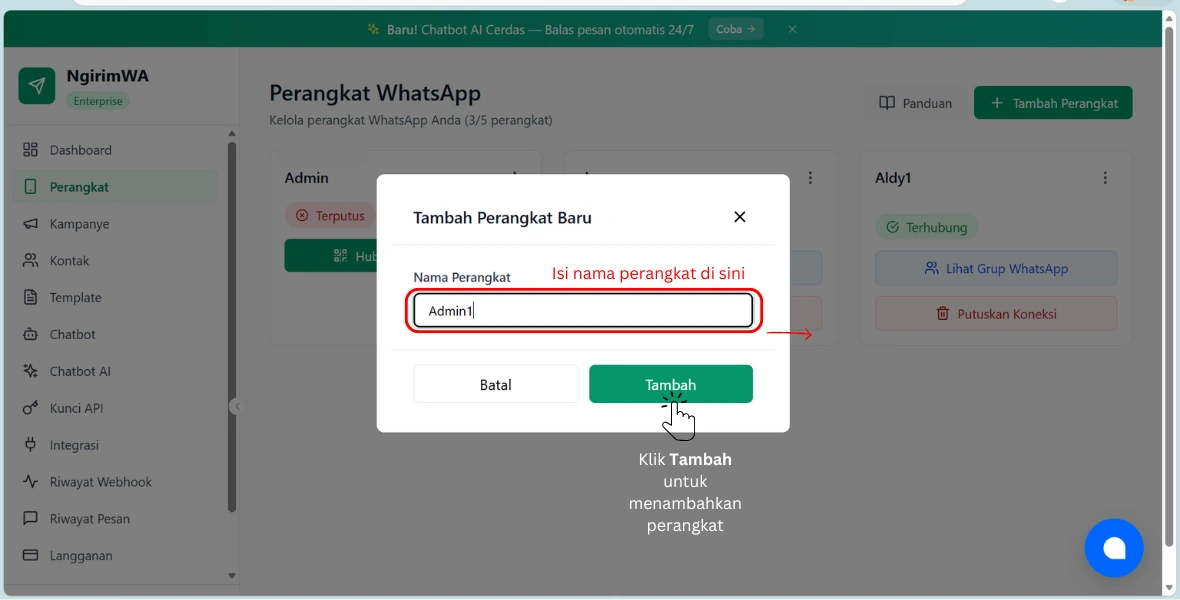
Di pop-up Tambah Perangkat Baru, isi Nama Perangkat dengan nama yang mudah kamu kenali, misalnya HP Toko, lalu klik Tambah. Nama bisa diubah kapan saja.
Klik Hubungkan Sekarang
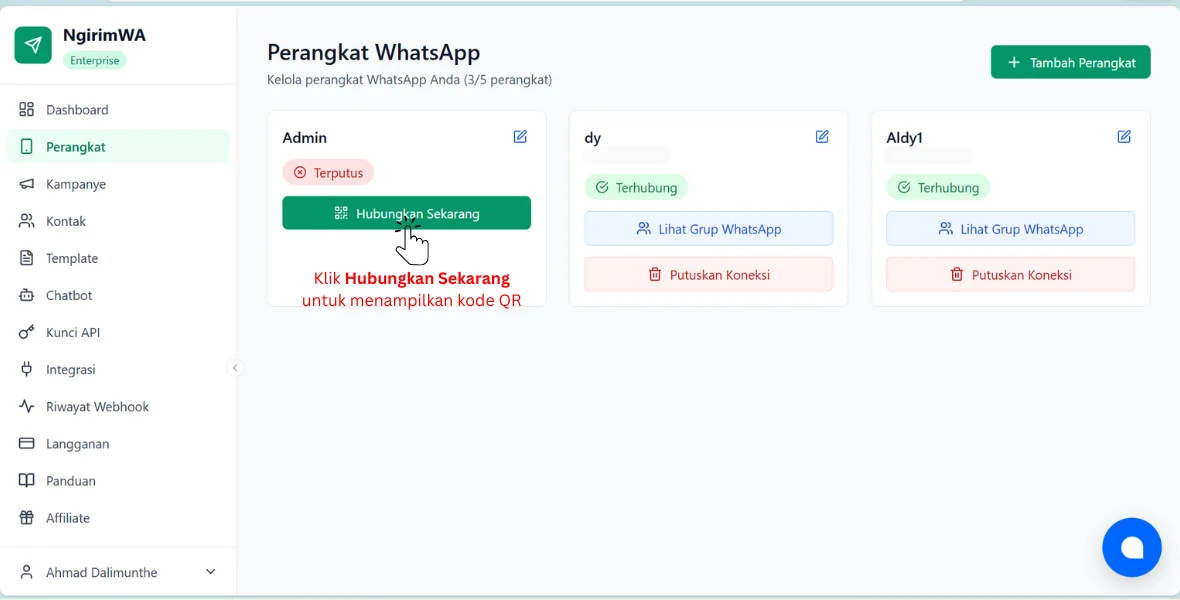
Kartu perangkat baru muncul dengan status Terputus. Klik Hubungkan Sekarang di kartu itu. Pop-up Hubungkan WhatsApp terbuka.
Tautkan WhatsApp dari HP
Pilih salah satu tab:
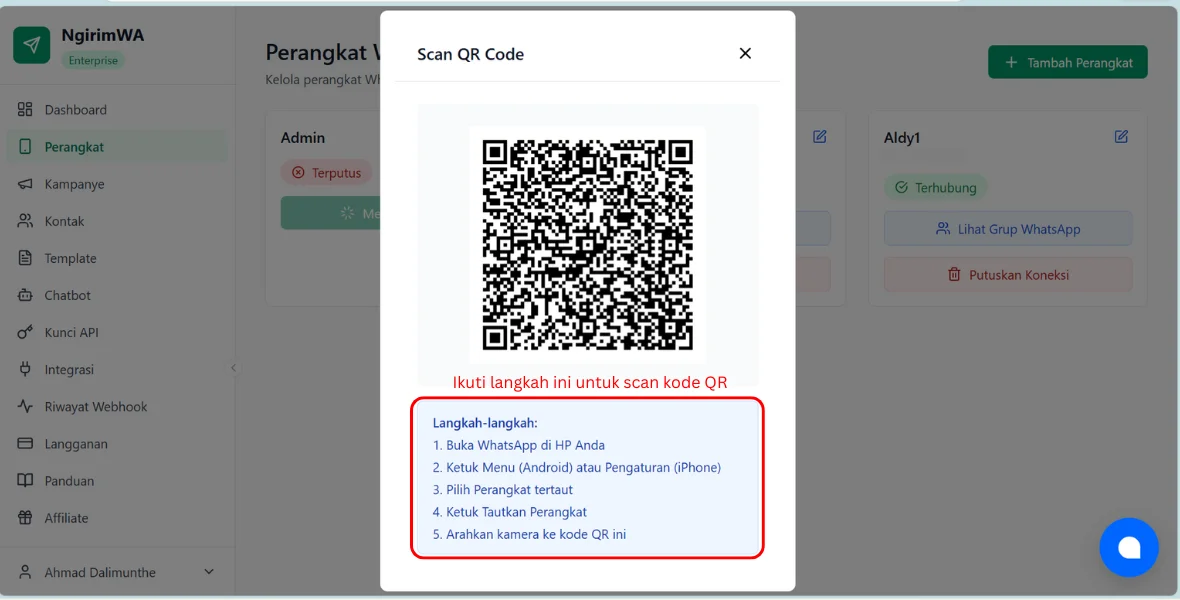
Scan QR — bila NgirimWA dibuka di laptop atau perangkat lain. Tunggu kode QR muncul, lalu di HP yang nomornya mau dipakai:
- Buka WhatsApp, ketuk Menu (Android) atau Pengaturan (iPhone).
- Pilih Perangkat tertaut, lalu Tautkan Perangkat.
- Arahkan kamera ke kode QR di layar.
Kode Pairing — bila NgirimWA dibuka di HP yang sama dengan nomornya:
- Isi Nomor WhatsApp dengan awalan
62, misalnya6281234567890, lalu klik Hasilkan Kode. - Buka WhatsApp, ketuk Menu (Android) atau Pengaturan (iPhone).
- Pilih Perangkat tertaut, lalu Tautkan dengan nomor telepon.
- Masukkan kode 8 karakter yang tampil, dalam 60 detik.
Tunggu sampai Terhubung
Muncul notifikasi WhatsApp berhasil terhubung! dan status kartu berubah jadi Terhubung. Perangkat siap dipakai.
Status Sesi Berakhir berarti tautan di HP sudah lepas. Klik Scan Ulang (Sesi Habis), lalu ulangi langkah ke-4.
Arti status perangkat
| Status | Arti | Tombol di kartu |
|---|---|---|
| Terputus | Belum terhubung atau sudah diputus | Hubungkan Sekarang |
| Menghubungkan | Menunggu kode QR di-scan atau kode pairing dimasukkan | Batalkan Koneksi |
| Terhubung | Siap mengirim dan menerima pesan | Lihat Grup WhatsApp, Putuskan Koneksi |
| Menyambung ulang | Koneksi sedang pulih sendiri. Pesan menunggu dan tetap terkirim setelahnya | Lihat Grup WhatsApp, Putuskan Koneksi |
| Sesi Berakhir | Tautan di HP lepas. Perlu scan ulang | Scan Ulang (Sesi Habis) |
Tombol titik tiga (⋮) di kanan atas kartu berisi Edit Perangkat untuk mengganti nama dan Webhook untuk memasang webhook.
Lihat grup dan salin ID grup
ID grup dibutuhkan untuk mengirim ke grup lewat API atau sambungan ke aplikasi lain.
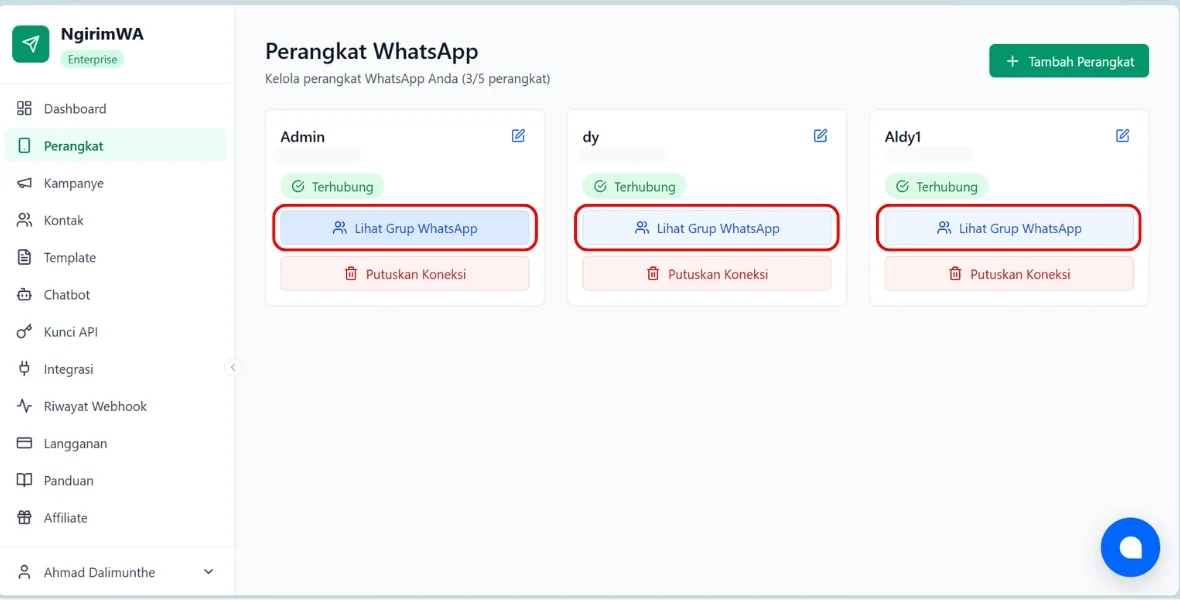
Di kartu perangkat Terhubung, klik Lihat Grup WhatsApp.
Di pop-up Grup WhatsApp, cari grup lewat kolom Cari grup....
Klik Salin di sebelah grup. Muncul notifikasi ID Grup berhasil disalin!.
Putuskan atau batalkan koneksi
- Putuskan Koneksi: klik, lalu Putuskan pada konfirmasi. Status jadi Terputus. Perangkat tetap ada dan bisa dihubungkan lagi.
- Batalkan Koneksi: muncul saat status Menghubungkan. Klik, lalu Batalkan pada konfirmasi.
Batas jumlah perangkat
Jumlah perangkat mengikuti paket langganan, terlihat di bawah judul halaman, misalnya (5/5 perangkat). Bila sudah penuh, tombol + Tambah Perangkat tidak bisa diklik. Upgrade paket untuk menambah perangkat.
Solusi saat gagal terhubung
| Notifikasi | Yang perlu dilakukan |
|---|---|
| Waktu scan habis. Silakan coba lagi. | Klik Hubungkan Sekarang lagi, lalu scan lebih cepat |
| Waktu pairing habis. Silakan coba lagi. | Klik Hubungkan Sekarang, buka tab Kode Pairing, lalu klik Hasilkan Kode lagi |
| Gagal mendapatkan kode pairing | Pastikan nomor diawali 62, tanpa +, spasi, atau 0 di depan |
| Server belum siap. / Gagal menghubungi server… | Periksa internet, tunggu sebentar, lalu coba lagi |
| Gagal memuat grup. Pastikan perangkat terhubung! | Pastikan status perangkat Terhubung, lalu coba lagi |
Di HP muncul Tidak dapat menautkan perangkat? Pop-up Hubungkan WhatsApp sudah ditutup atau waktunya habis. Klik Hubungkan Sekarang lagi dan scan kode QR yang baru.