Status WA
Unggah status (story) WhatsApp dari dashboard NgirimWA sekarang atau terjadwal, pantau jumlah yang melihat, dan biarkan perangkat melihat status kontak secara otomatis.
Dua fitur untuk status (story) WhatsApp nomor perangkatmu:
- Upload Status Terjadwal: unggah status teks, gambar, atau video dari dashboard, sekarang atau pada waktu tertentu, lalu pantau jumlah yang melihat.
- Lihat Status Otomatis: perangkat melihat status kontak secara otomatis dengan jeda acak, sehingga namamu muncul di daftar "Dilihat oleh" mereka.
Upload Status Terjadwal tersedia di paket Pro dan Enterprise; setiap status terkirim dihitung 1 pesan dari kuota bulanan. Lihat Status Otomatis tersedia di semua paket.
Sebelum Mulai: Hubungkan Perangkat
Status WA butuh minimal satu perangkat (nomor WhatsApp) berstatus Terhubung. Status diunggah atas nama nomor itu dan dikirim ke kontak yang tersimpan di HP-nya, jadi pakai nomor yang kontaknya ingin kamu jangkau.
Sudah punya perangkat Terhubung? Langsung ke Membuka Status WA.
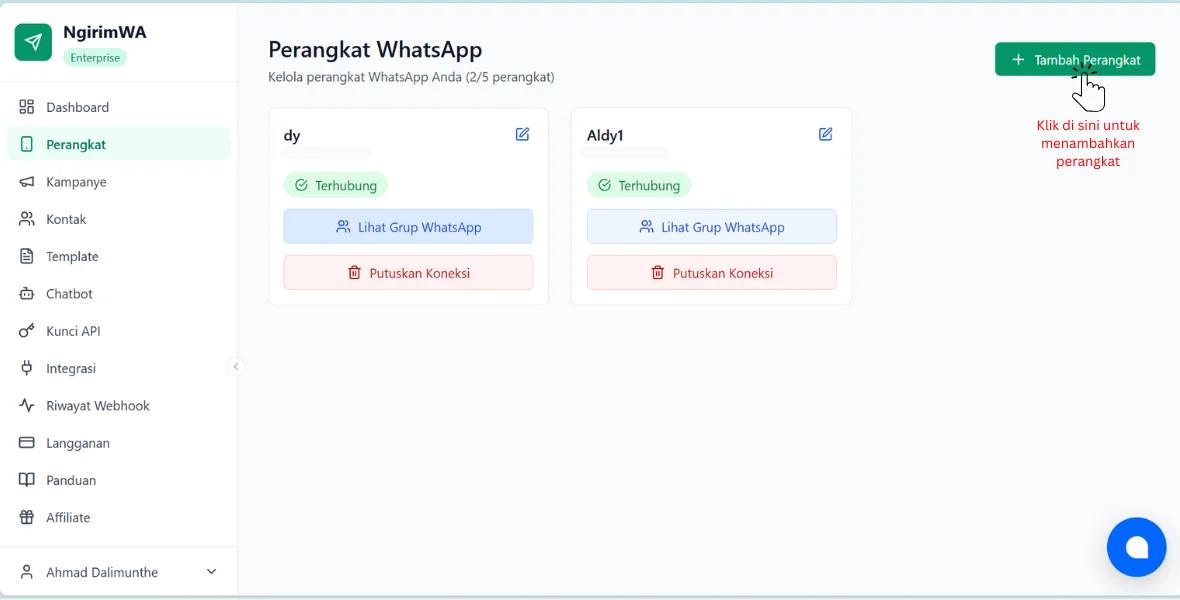
Buka halaman Perangkat WhatsApp, lalu klik Tambah Perangkat
Di sidebar kiri, klik Perangkat → Semua Perangkat (atau buka dash.ngirimwa.com/devices). Klik tombol hijau + Tambah Perangkat di kanan atas. Di HP, tombol ini hanya berupa ikon +.
Belum punya perangkat? Klik + Tambah Perangkat Pertama di tengah halaman.
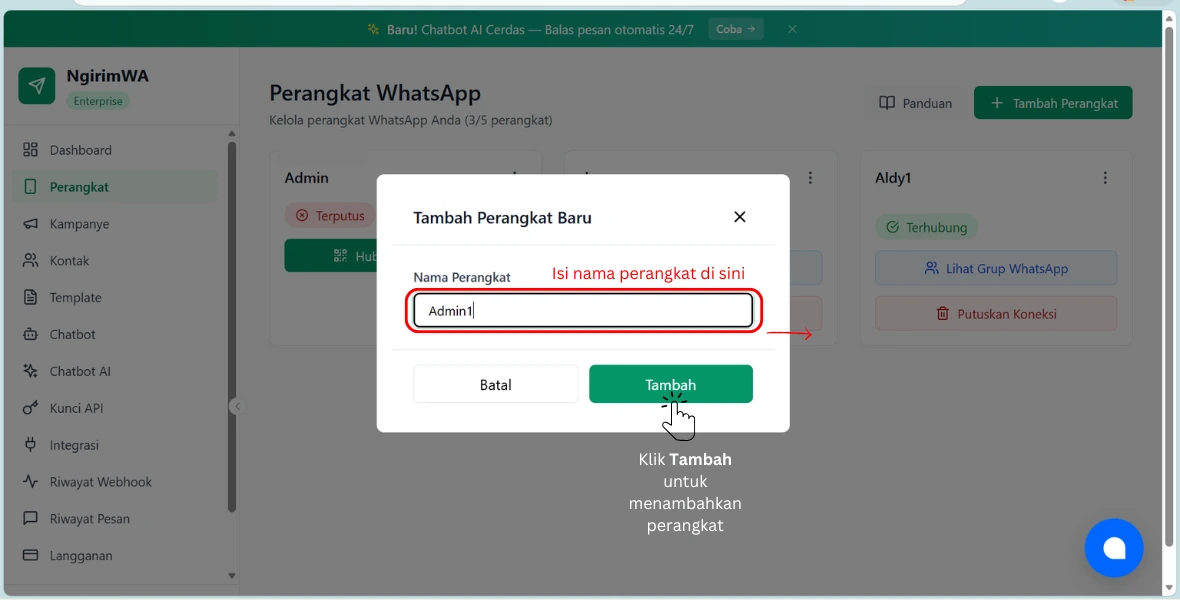
Beri nama perangkat
Di pop-up Tambah Perangkat Baru, isi Nama Perangkat dengan nama yang mudah kamu kenali, misalnya HP Toko, lalu klik Tambah. Nama bisa diubah kapan saja.
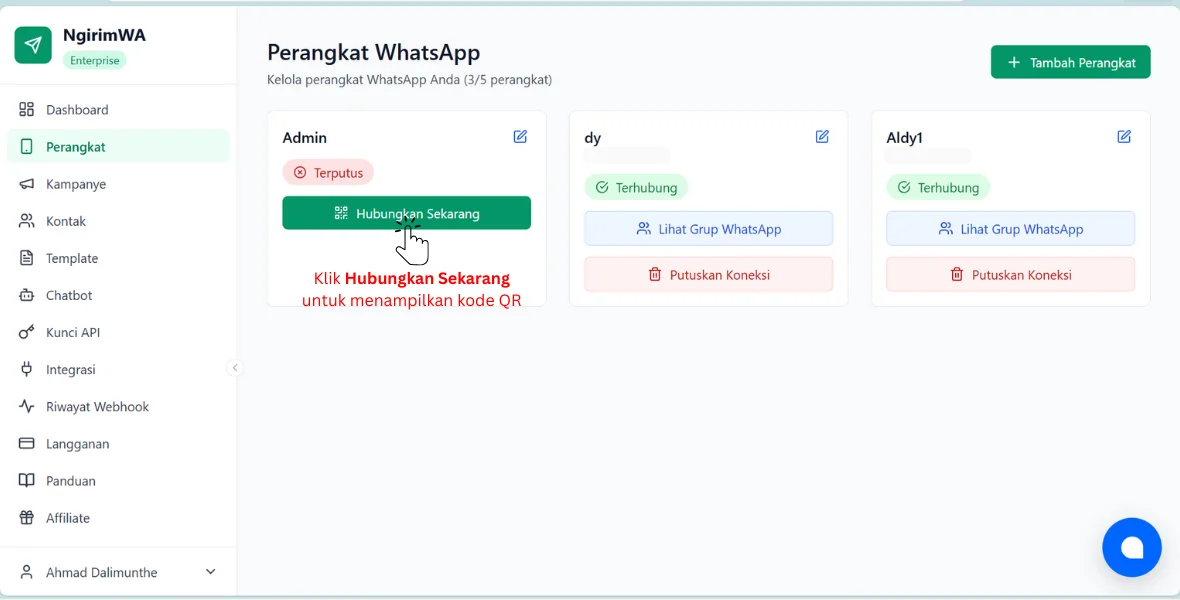
Klik Hubungkan Sekarang
Kartu perangkat baru muncul dengan status Terputus. Klik Hubungkan Sekarang di kartu itu. Pop-up Hubungkan WhatsApp terbuka.
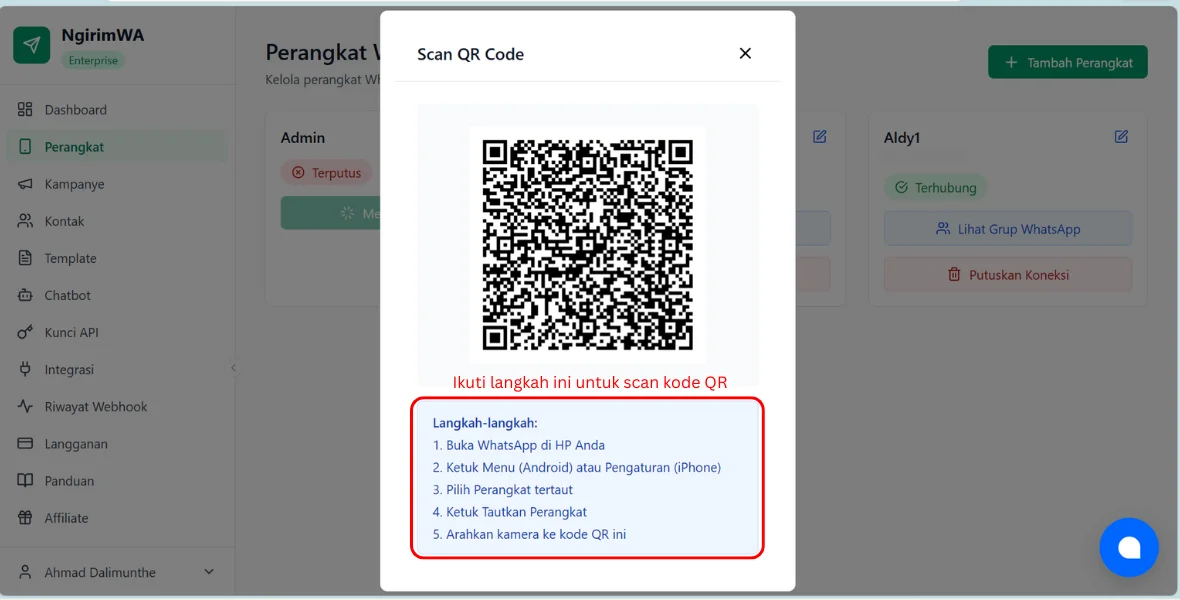
Tautkan WhatsApp dari HP
Pilih salah satu tab:
Scan QR — bila NgirimWA dibuka di laptop atau perangkat lain. Tunggu kode QR muncul, lalu di HP yang nomornya mau dipakai:
- Buka WhatsApp, ketuk Menu (Android) atau Pengaturan (iPhone).
- Pilih Perangkat tertaut, lalu Tautkan Perangkat.
- Arahkan kamera ke kode QR di layar.
Kode Pairing — bila NgirimWA dibuka di HP yang sama dengan nomornya:
- Isi Nomor WhatsApp dengan awalan
62, misalnya6281234567890, lalu klik Hasilkan Kode. - Buka WhatsApp, ketuk Menu (Android) atau Pengaturan (iPhone).
- Pilih Perangkat tertaut, lalu Tautkan dengan nomor telepon.
- Masukkan kode 8 karakter yang tampil, dalam 60 detik.
Tunggu sampai Terhubung
Muncul notifikasi WhatsApp berhasil terhubung! dan status kartu berubah jadi Terhubung. Perangkat siap dipakai.
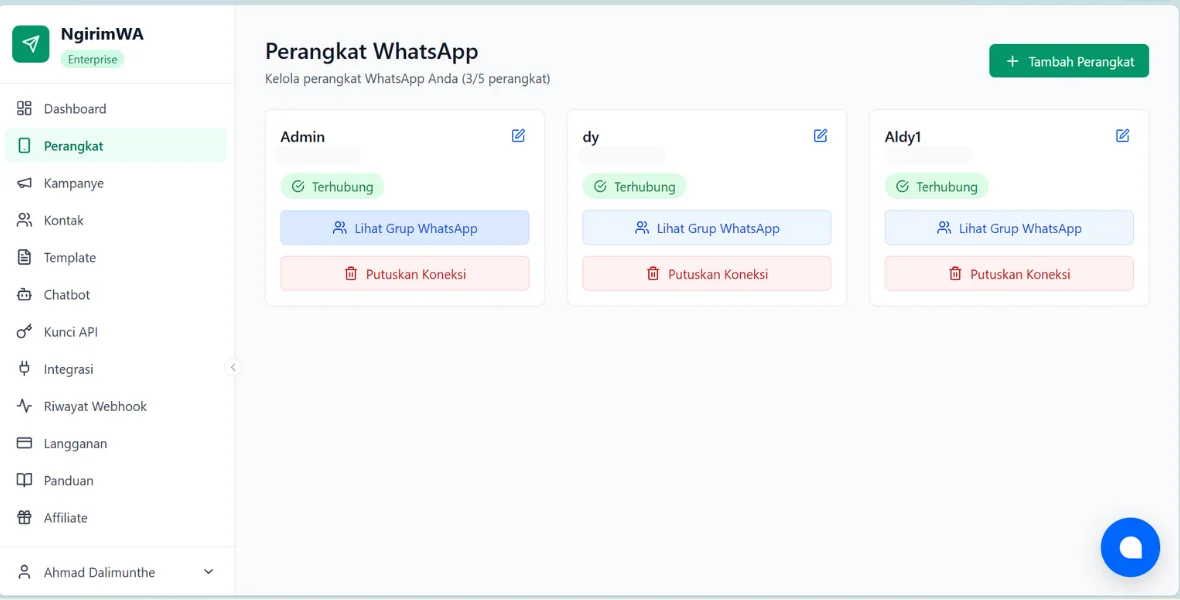
Status Sesi Berakhir berarti tautan di HP sudah lepas. Klik Scan Ulang (Sesi Habis), lalu ulangi langkah ke-4.
Siapa yang Menerima Status
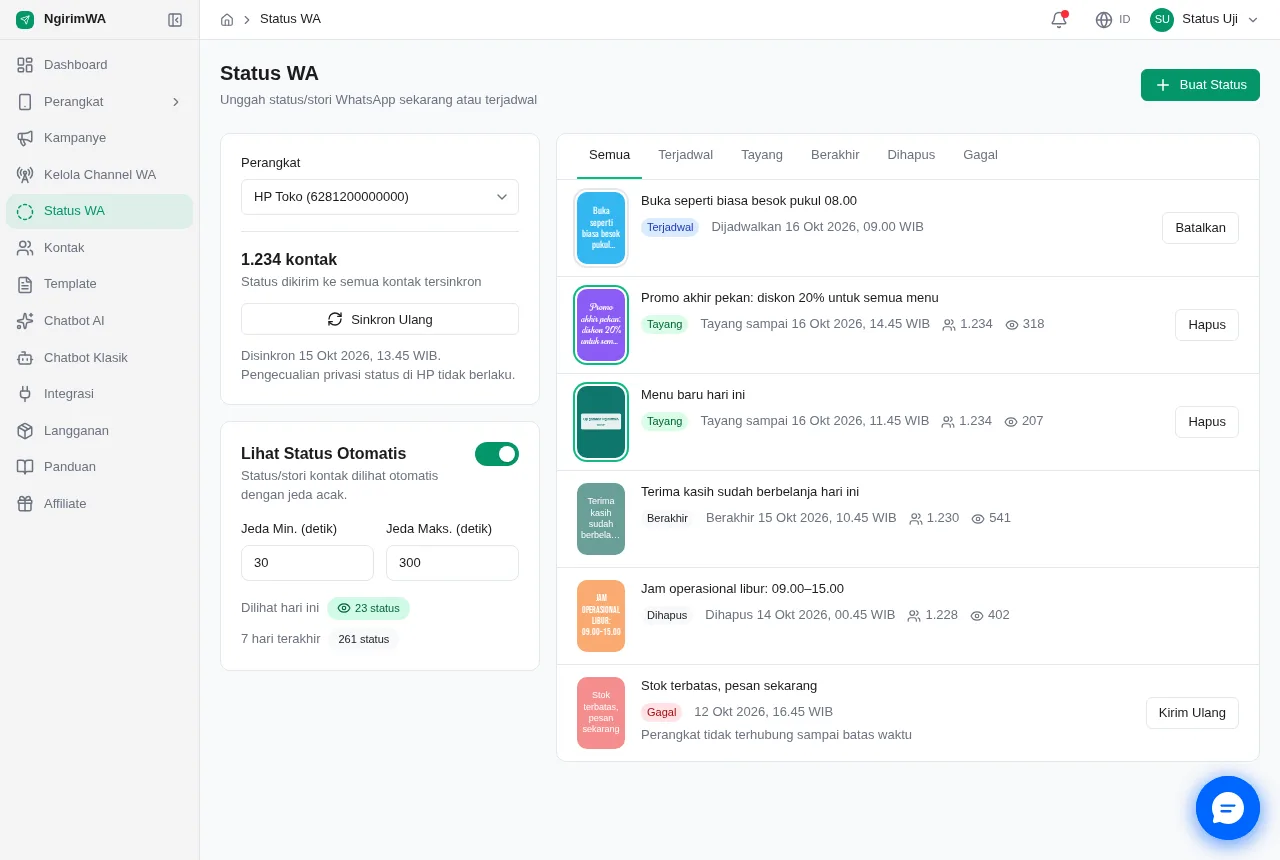
Status dikirim ke kontak yang tersimpan di HP nomor perangkat, sama seperti saat mengunggah status dari aplikasi WhatsApp. Agar NgirimWA mengenal daftar kontak itu, kontak perlu disinkronkan sekali dari halaman Status WA (lihat di bawah). Perlu diketahui:
- Pengecualian privasi status di HP ("Kontak saya kecuali…" atau "Hanya bagikan ke…") tidak berlaku; status dikirim ke semua kontak tersinkron.
- Satu status dikirim ke paling banyak 1.500 kontak terbaru.
- Kontak yang baru disimpan di HP ikut terkirim setelah kamu klik Sinkron Ulang (paling cepat sekali per jam).
Membuka Status WA
Buka menu Perangkat → Status WA, lalu pilih Perangkat. Semua pengaturan dan daftar status di halaman ini mengikuti perangkat yang dipilih. Saat pertama dibuka untuk perangkat yang terhubung, kontak HP disinkronkan otomatis; jumlahnya tampil di kartu paling atas, misalnya 533 kontak.
Bila kartu menampilkan Belum ada kontak tersinkron, pastikan perangkat terhubung lalu klik Sinkronkan Kontak. Sinkronisasi biasanya selesai dalam beberapa detik.
Membuat Status
Klik Buat Status.
Tulis status
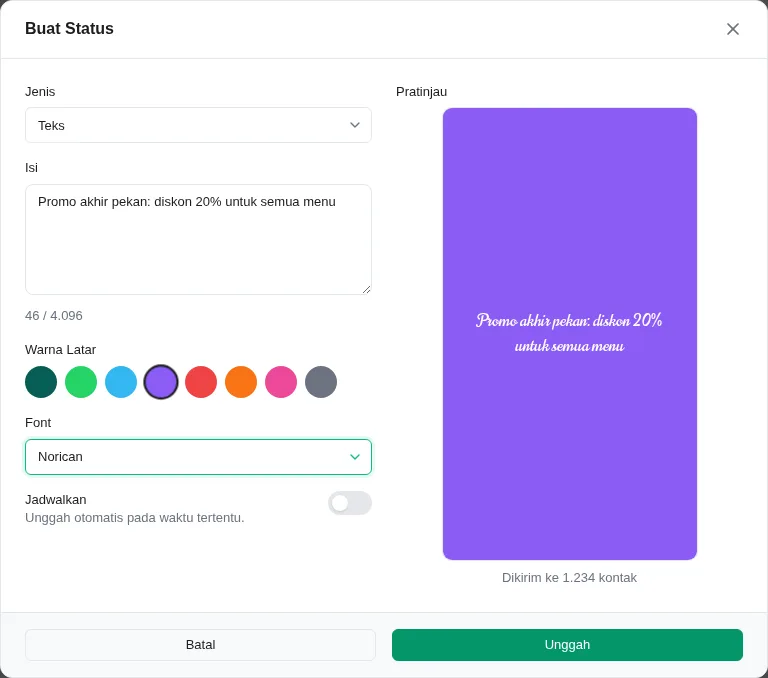
Pilih Jenis, lalu isi status. Pratinjau di sebelah kanan menampilkan hasilnya seperti di WhatsApp.
| Jenis | Isi |
|---|---|
| Teks | Maksimal 4.096 karakter, pilih Warna Latar dan Font |
| Gambar | JPG atau PNG maksimal 5 MB, ditambah caption (opsional) |
| Video | MP4 maksimal 16 MB, ditambah caption (opsional) |
Unggah sekarang atau jadwalkan
Klik Unggah untuk langsung mengunggah. Untuk menjadwalkan, nyalakan Jadwalkan, isi Waktu Unggah (paling lambat 60 hari ke depan), lalu klik Jadwalkan.
Status terjadwal tetap terkirim walau dashboard ditutup. Bila perangkat sedang terputus pada waktu unggah, NgirimWA menunggu sampai 30 menit; lewat dari itu status ditandai Gagal dan bisa dikirim ulang. Mengunggah ke ratusan kontak memakan waktu beberapa puluh detik sampai sekitar dua menit.
Maksimal 15 status per perangkat per hari (termasuk yang dijadwalkan).
Mengelola Status
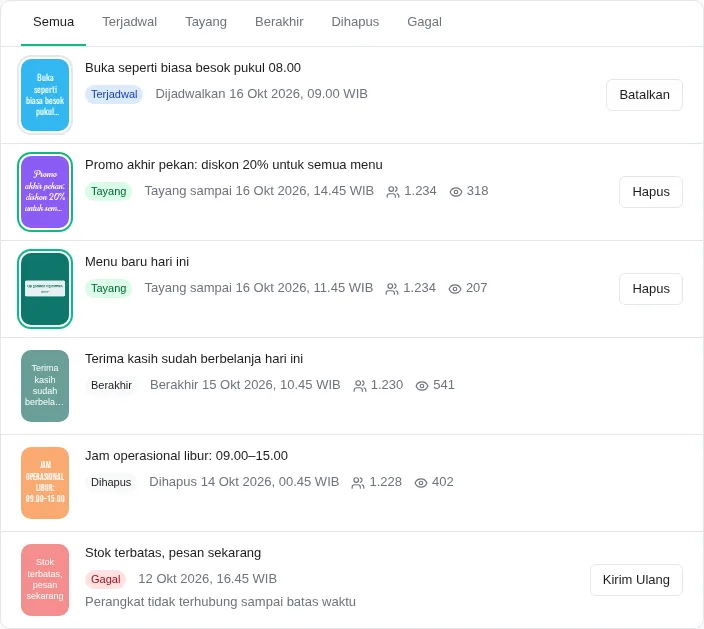
Daftar status bisa disaring dengan tab Semua, Terjadwal, Tayang, Berakhir, Dihapus, dan Gagal. Setiap status yang sudah terkirim menampilkan tiga angka yang bertambah sendiri selama status masih tayang (arahkan kursor ke ikonnya untuk keterangan):
| Ikon | Angka | Artinya |
|---|---|---|
| Orang | Dikirim | Kontak tersinkron yang dikirimi status |
| Centang ganda | Diterima | Status sudah sampai ke HP kontak (HP aktif dan membuka WhatsApp) |
| Mata | Dilihat | Kontak membuka status; hanya yang menyalakan laporan dibaca |
Jumlah yang melihat biasanya jauh lebih kecil dari yang diterima; itu wajar, sama seperti status dari HP.
| Status | Aksi |
|---|---|
| Terjadwal | Batalkan: status tidak jadi diunggah dan tidak memakai kuota |
| Tayang | Terkirim dan masih tampil di HP kontak (24 jam). Hapus: status ditarik dari semua penerima; jumlah yang melihat tetap tersimpan |
| Berakhir | Lewat 24 jam, hilang sendiri dari HP kontak; tidak perlu dihapus |
| Gagal | Kirim Ulang: membuat status baru dengan isi yang sama. Alasan gagal tampil di bawah status |
Status yang diunggah dari dashboard juga tampil di Status saya pada HP dan tercatat di menu Perangkat → Riwayat Pesan dengan tipe Status WA.
Daftar ini menyimpan status selama 30 hari. Setelah itu status yang sudah selesai (terkirim, dihapus, gagal, dibatalkan) beserta berkas gambar/videonya dihapus otomatis; status terjadwal tidak disentuh.
Lihat Status Otomatis
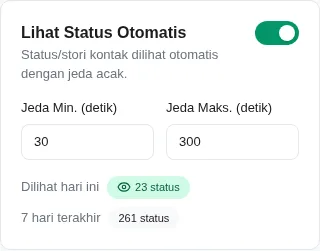
Di halaman Status WA, kartu Lihat Status Otomatis berlaku untuk perangkat yang dipilih. Nyalakan saklarnya, isi Jeda Min. dan Jeda Maks. dalam detik (5–3.600), lalu klik Simpan. Setiap status baru dari kontak akan dilihat setelah jeda acak di antara keduanya, sehingga terlihat alami. Jumlah status yang sudah dilihat hari ini dan 7 hari terakhir tampil di kartu yang sama.
- Status yang dilihat tidak dibalas, tidak disukai, dan tidak diteruskan ke webhook.
- Paling banyak 500 status dilihat per perangkat per hari.
- Statusmu sendiri tidak dihitung.
Pertanyaan Umum
Status tidak muncul di HP kontak? Pastikan kontak tersimpan di HP nomor perangkat dan sudah ikut tersinkron (klik Sinkron Ulang bila baru disimpan). Kontak yang memblokir nomor perangkat atau menyembunyikan status darinya tidak akan melihatnya.
Kenapa jumlah yang melihat di dashboard berbeda dengan di HP? Keduanya hanya menghitung kontak yang menyalakan laporan dibaca di HP-nya, sama seperti aturan WhatsApp. Selisih kecil wajar karena laporan dari sebagian HP datang terlambat atau saat perangkat sedang terputus. Angka di HP adalah acuan. Dashboard bisa sedikit lebih rendah, tidak pernah lebih tinggi.
Apakah status yang gagal, dibatalkan, atau dihapus memakai kuota? Hanya status yang terkirim yang memakai kuota. Menghapus status tidak mengembalikan kuota.
Kelola Channel WA
Buat Channel WhatsApp, kirim, jadwalkan, dan ubah postingan teks, gambar, dan video, lalu pantau jumlah dilihat, reaksi, dan pertumbuhan pengikut dari dashboard NgirimWA.
Chatbot WhatsApp
Balas chat WhatsApp otomatis dengan Chatbot AI 24 jam atau Chatbot Klasik berbasis kata kunci, di chat pribadi maupun grup.