Kelola Kontak
Buat list kontak, import kontak dari file CSV atau tambah manual, lalu cari, edit, ekspor, dan hapus kontak di NgirimWA.
Kontak adalah daftar penerima pesan. Kontak dikelompokkan dalam list kontak, dan list itulah yang dipilih sebagai penerima kampanye.
Buka menu Kontak di sidebar kiri (atau dash.ngirimwa.com/contacts). Panel List Kontak ada di kiri, tabel kontak di kanan.
Buat list kontak
Setiap kontak wajib masuk minimal satu list, jadi buat list dulu.
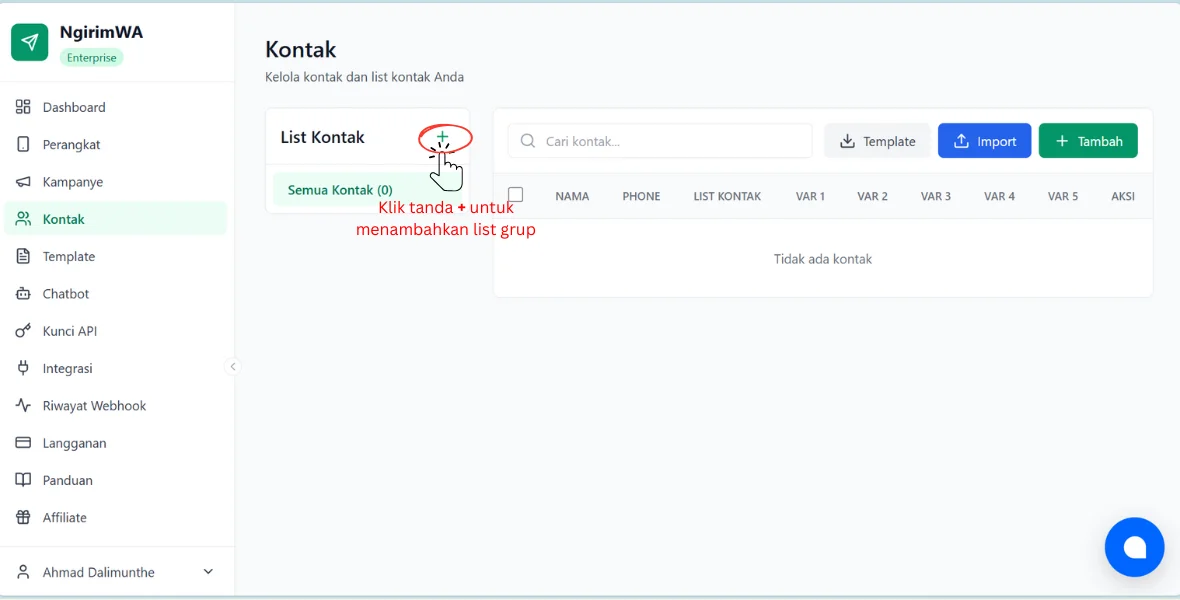
Isi nama list, lalu klik Buat
Di pop-up Tambah List Kontak, isi Nama List Kontak, misalnya Pelanggan Setia, lalu klik Buat.
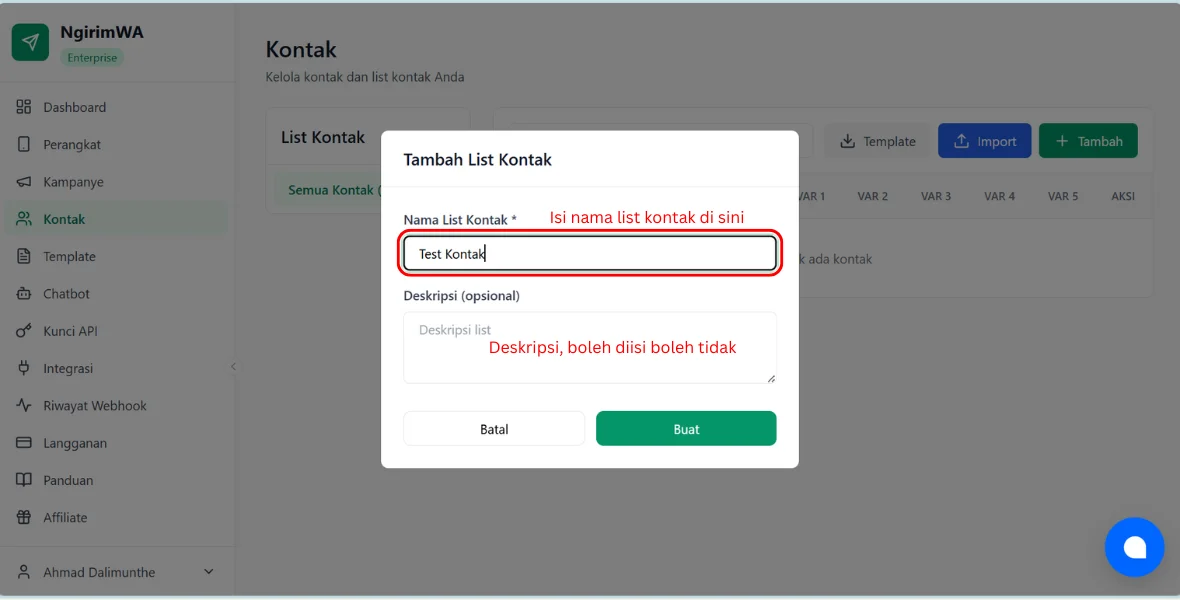
Import kontak dari file CSV
Cara tercepat untuk menambah banyak kontak sekaligus.
Siapkan file CSV
Baris pertama berisi judul kolom, baris berikutnya satu kontak per baris.
| Judul kolom | Isi |
|---|---|
nama | Wajib. Nama kontak |
phone | Wajib. Nomor WhatsApp, misalnya 6281234567890. Boleh juga diawali 08 |
panggilan | Sapaan seperti Kak, Pak, atau Bu, untuk variabel {{panggilan}} |
tanggal_lahir | Contoh 1999-12-16 atau 16/12/1999, untuk ucapan ulang tahun dan {{umur}} |
var_1 – var_5 | Data tambahan, misalnya nomor pesanan, untuk {{var_1}} – {{var_5}} |
Urutan kolom bebas dan kolom selain nama dan phone boleh dihapus. Ukuran file maksimal 2 MB. Nomor yang sudah tersimpan dilewati, jadi kontak tidak dobel.
Paling mudah, unduh template dari pop-up import (langkah 2 di bawah), isi di Excel atau Google Sheets, lalu simpan sebagai CSV. Di Google Sheets: File → Download → Comma-separated values (.csv).
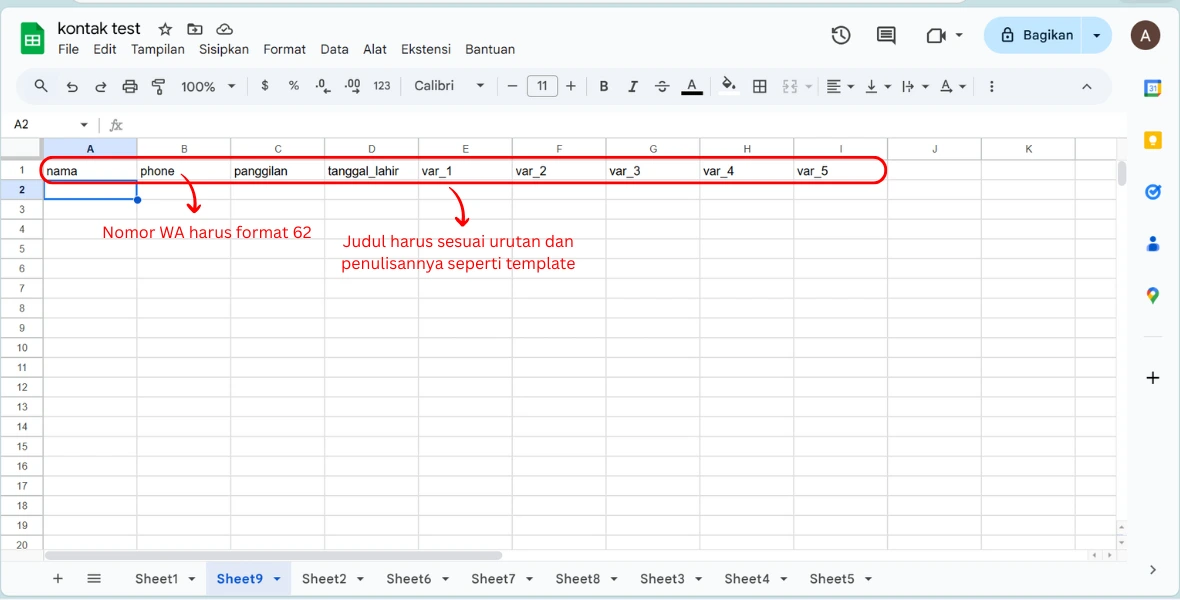
Import file
Klik Tambah Kontak ▾, lalu Impor dengan CSV.
Di Upload file CSV, pilih file CSV-mu. Belum punya? Klik Belum punya file? Download Template CSV.
Di Pilih list kontak, centang list tujuan. Bisa lebih dari satu, atau klik + Buat list baru.
Klik Import. Setelah selesai, muncul notifikasi seperti Berhasil import 120 kontak. 3 nomor duplikat diabaikan.
Sisa kuota kontak paketmu tampil di atas pop-up. Bila isi file melebihi sisa kuota, hanya sebagian yang diimport.
| Notifikasi | Yang perlu dilakukan |
|---|---|
| … N baris dilewati (nama/nomor kosong atau tidak valid). | Lengkapi nama dan phone di baris itu, lalu import ulang file-nya |
| Kolom "nama" dan "phone" tidak ditemukan di baris pertama file. Gunakan Template CSV. | Samakan baris pertama dengan template |
| Semua N nomor sudah terdaftar atau duplikat. Tidak ada kontak baru. | Tidak perlu apa-apa, semua nomor sudah tersimpan |
| Ukuran file maksimal 2MB | Pecah jadi beberapa file, lalu import satu per satu |
| Kuota kontak paket … sudah penuh | Hapus kontak yang tidak dipakai atau upgrade paket |
Tambah kontak manual
Pilih Input Manual
Klik Tambah Kontak ▾, lalu Input Manual.
Isi data kontak
| Kolom | Isi |
|---|---|
| Nama | Wajib |
| Nomor Telepon | Wajib. Awali dengan 62, misalnya 6281234567890 |
| Panggilan (Opsional) | Sapaan seperti Kak atau Mas |
| Tanggal Lahir | Opsional |
| Variabel 1 – Variabel 5 | Opsional |
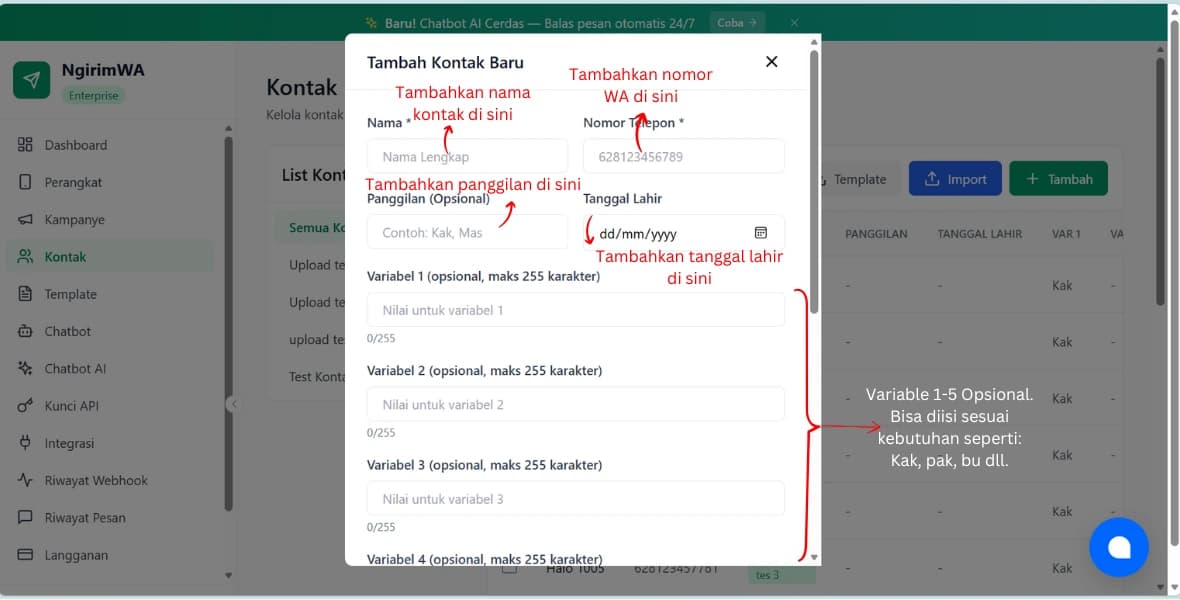
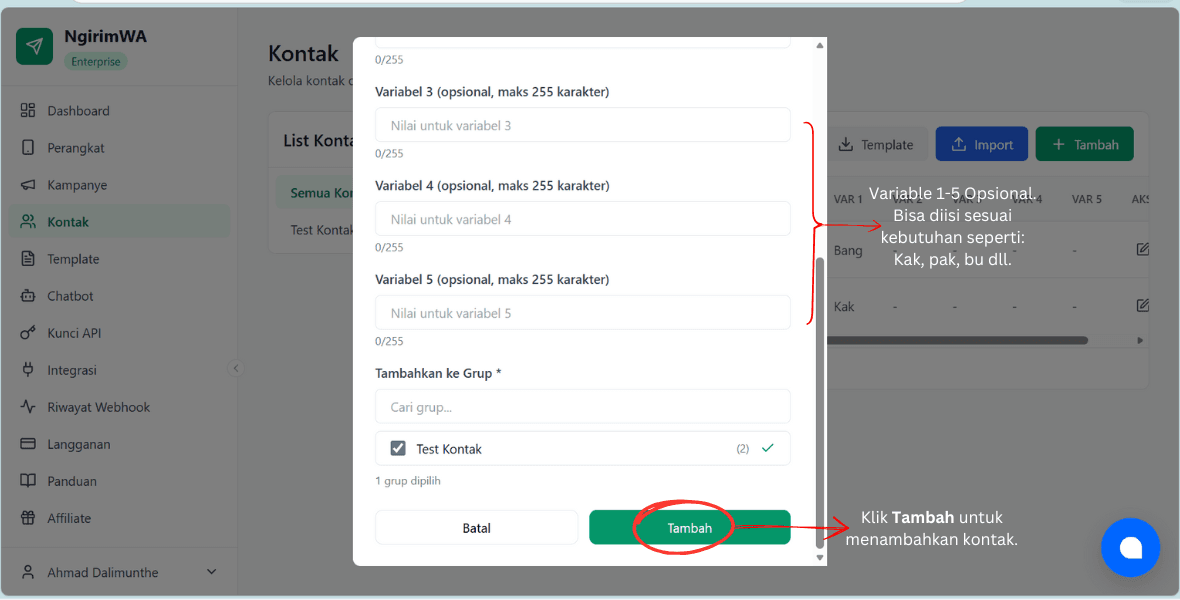
Muncul Nomor telepon sudah terdaftar? Kontaknya sudah ada. Untuk memasukkannya ke list lain, edit kontak itu dan centang list tambahannya.
Cari, edit, dan hapus kontak
- Cari: ketik di kolom Cari nama atau nomor telepon..., atau klik nama list di panel kiri.
- Edit: klik ikon pensil di kolom Aksi, ubah datanya, lalu klik Update.
- Hapus: klik ikon tempat sampah di kolom Aksi, lalu Hapus.
Ekspor dan hapus banyak kontak
Centang kontak di tabel. Untuk memilih semua kontak di list atau hasil pencarian, centang kotak di judul tabel, lalu klik Pilih semua kontak.
Klik Ekspor N Kontak untuk mengunduh file CSV (bisa diimport ulang), atau Hapus N Kontak lalu Ya, Hapus.
Hapus list kontak
Di sebelah kanan setiap list ada dua ikon:
| Ikon | Yang terhapus |
|---|---|
| Orang dicoret (merah) | Semua kontak di list itu, permanen, termasuk dari list lain. List-nya tetap ada |
| Tempat sampah (abu-abu) | List-nya saja. Kontaknya tetap ada di Semua Kontak |
Kontak yang dihapus tidak bisa dikembalikan. Ekspor dulu bila masih mungkin diperlukan.