Cara Mengirim Kampanye (Broadcast) Secara Langsung dan Terjadwal
Sekarang, di NgirimWA kamu bisa melakukan broadcast dengan multi admin dan A/B testing.
Sekarang, di NgirimWA kamu bisa melakukan broadcast dengan multi admin dan A/B testing.
Fitur multi admin bisa digunakan ketika kamu menghubungkan lebih dari 1 WhatsApp. Jika menggunakan fitur multi admin, maka kampanye akan terkirim acak melalui admin yang dipilih.
Contoh: Jika mengirim 100 kampanye, maka admin A dan admin B akan mengirim kampanye secara acak mengikuti sistem NgirimWA. Dan jumlah kampanye yang dikirim admin A dan admin B bisa sama atau berbeda (tidak bisa ditentukan, karena mengikuti sistem NgirimWA).
Fitur A/B testing bisa digunakan jika kamu ingin mengirimkan beberapa model pesan, dan ini bisa menggunakan pesan langsung ataupun template pesan.
Fitur-fitur ini sangat berguna untuk meminimalisir terjadinya spam/banned di akun WhatsApp.
Secara Langsung
Untuk mengirimkan pesan kampanye (broadcast) secara langsung, kamu bisa lakukan cara ini:
- Pergi ke menu Kampanye.
- Klik Tambah Kampanye.
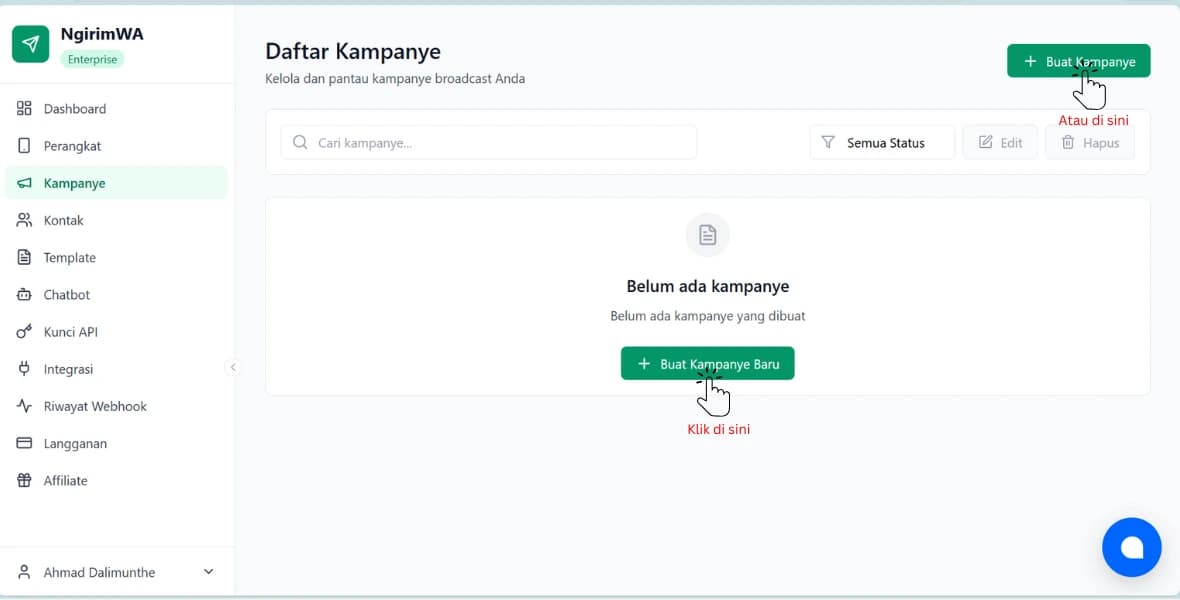
-
Isi nama kampanye.
-
Pilih perangkat (WhatsApp) sebagai pengirim broadcast. Jika menghubungkan lebih dari 1 WhatsApp, maka bisa memilih 2 atau lebih perangkat, dan kampanye akan dikirim dengan jumlah acak antara admin A dan admin B.
-
Klik Lanjut.
-
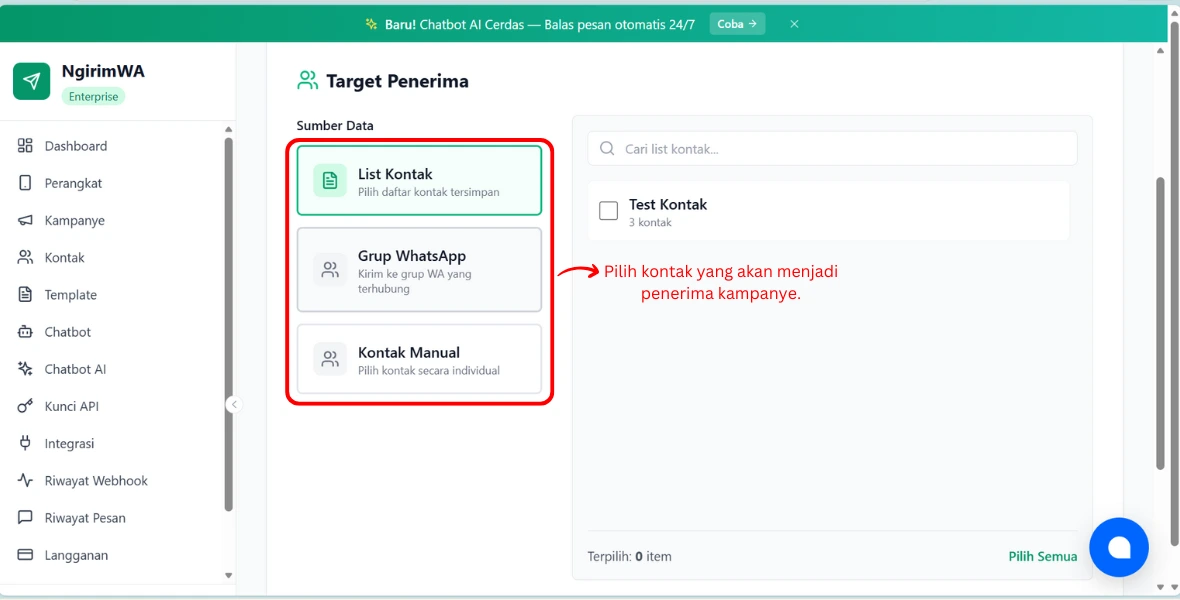
Pilih target penerima kampanye, List kontak, Grup WhatsApp, atau Kontak Manual.
-
Klik Lanjut.
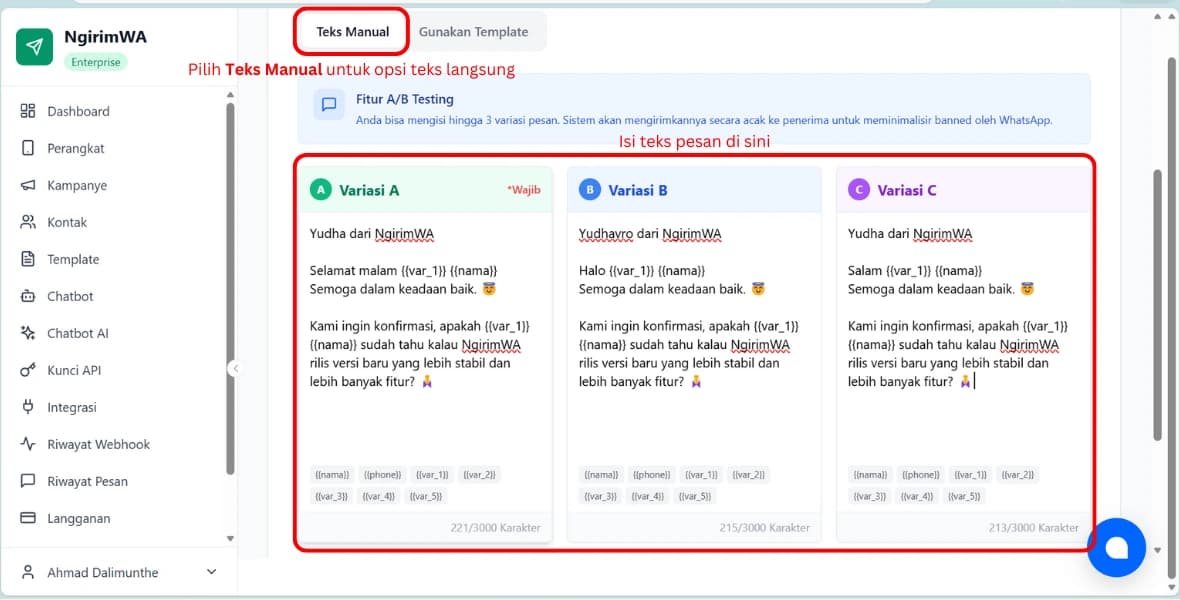
Jika ingin menggunakan tipe pesan teks biasa:
- Pilih Teks Manual.
- Isi kolom Pesan. Di sini kamu bisa menggunakan fitur A/B testing untuk meminimalisir spam/banned. Kamu bisa memasukkan maksimal 3 variasi pesan yang akan terkirim acak ke penerima.
- Klik Lanjut.
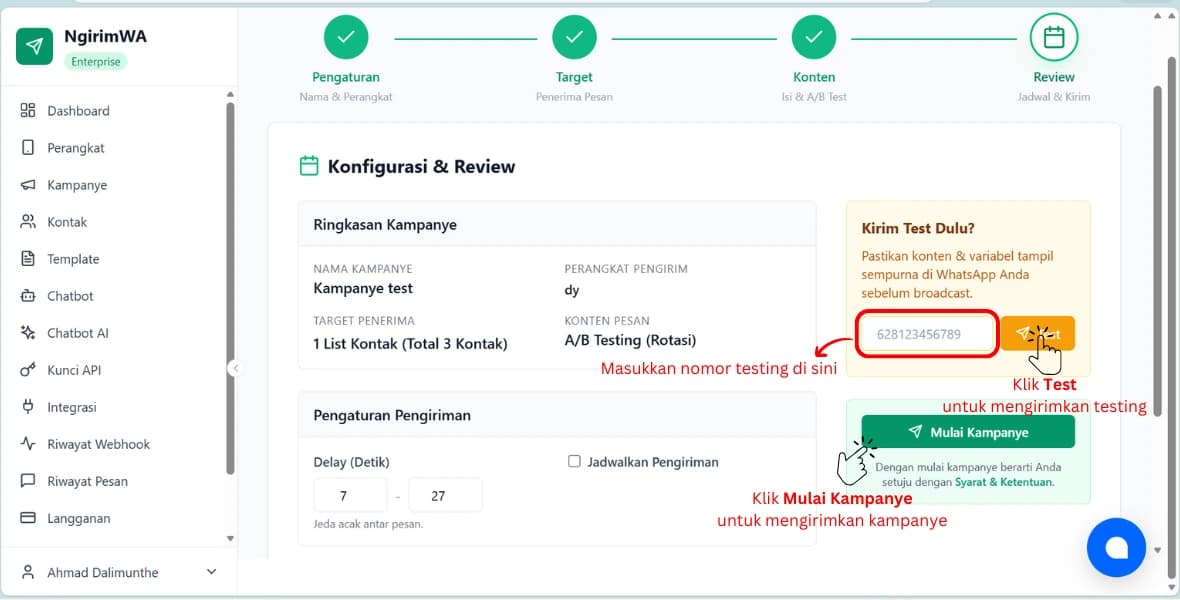
Sebelum mengirimkan langsung ke penerima, kamu bisa Kirim Test terlebih dahulu untuk memastikan konten & variabel nya sudah tepat dengan cara:
- Masukkan nomor untuk testing.
- Klik Test.
Note: Pastikan nomor testing sudah diupload ke kontak. Jika nomor testing belum diupload, maka di tampilan WA nomor testing, variabel {{nama}} akan otomatis berubah menjadi Budi (Test).
Ketika tampilan sudah sesuai, klik Mulai Kampanye untuk mengirimkan pesan kampanye ke penerima.
Kamu juga bisa ubah settingan delay pesan di bagian Delay (Detik) untuk lebih meminimalisir terjadinya spam/banned di akun WA kamu.
Jika ingin menggunakan tipe pesan Template:
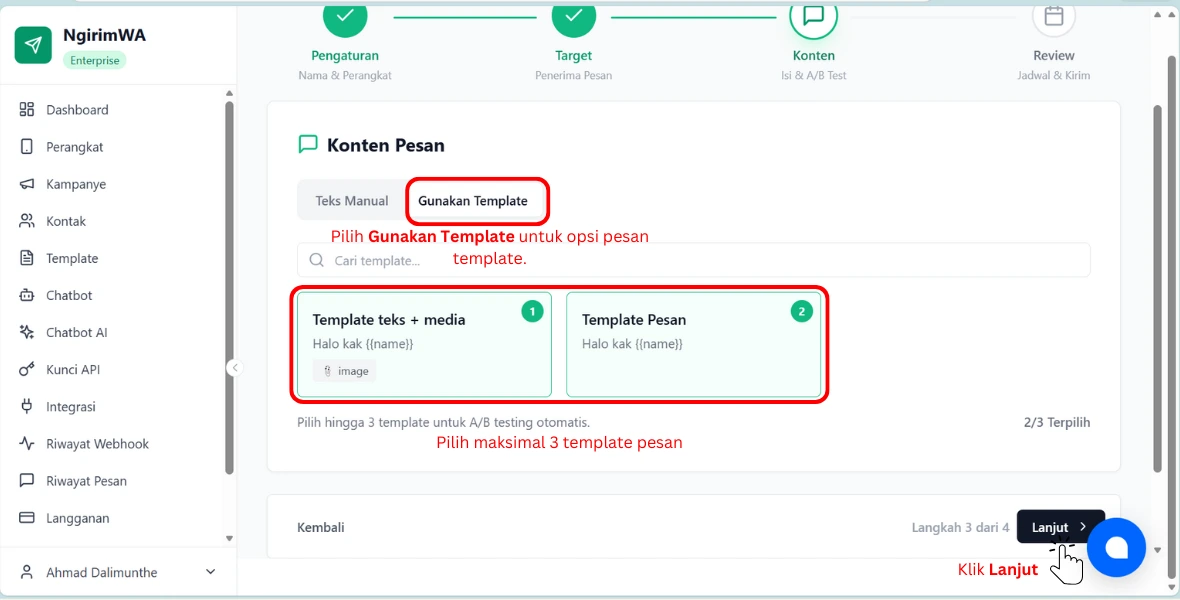
- Pilih Gunakan Template.
- Pilih maksimal 3 template yang sudah kamu buat sebelumnya. Di sini kamu bisa menggunakan fitur A/B testing untuk meminimalisir spam/banned. Kamu bisa memasukkan maksimal 3 template pesan yang akan terkirim acak ke penerima.
- Klik Lanjut.
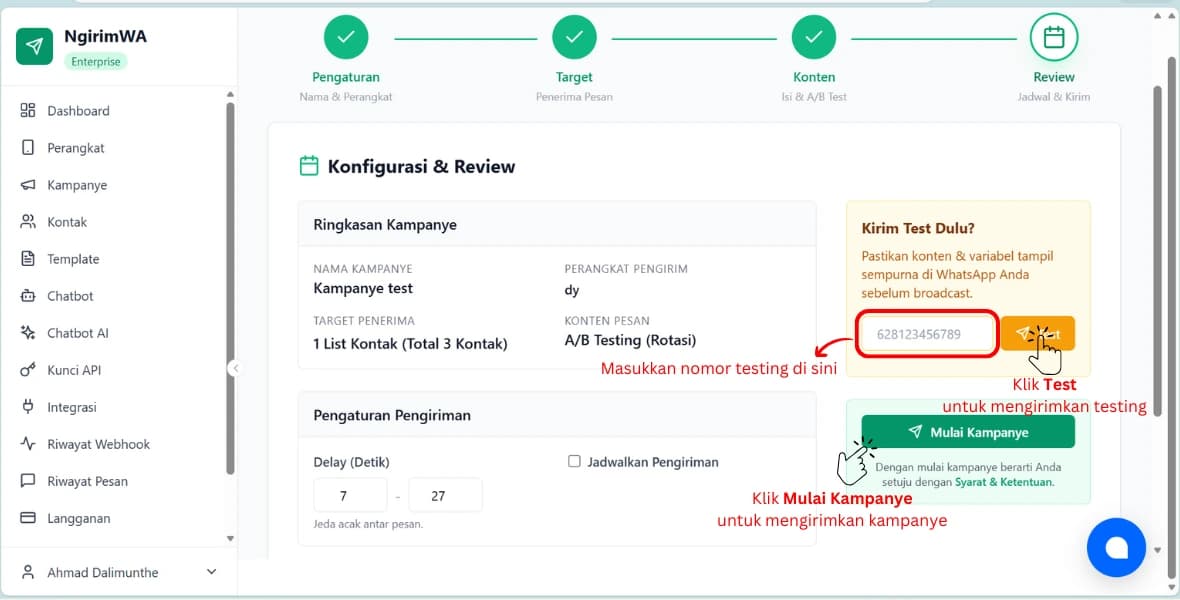
m mengirimkan langsung ke penerima, kamu bisa Kirim Test terlebih dahulu untuk memastikan konten & variabel nya sudah tepat dengan cara:
- Masukkan nomor untuk testing.
- Klik Test.
Note: Pastikan nomor testing sudah diupload ke kontak. Jika nomor testing belum diupload, maka di tampilan WA nomor testing, variabel {{nama}} akan otomatis berubah menjadi Budi (Test).
Ketika tampilan sudah sesuai, klik Mulai Kampanye untuk mengirimkan pesan kampanye ke penerima.
Kamu juga bisa ubah settingan delay pesan di bagian Delay (Detik) untuk lebih meminimalisir terjadinya spam/banned di akun WA kamu.
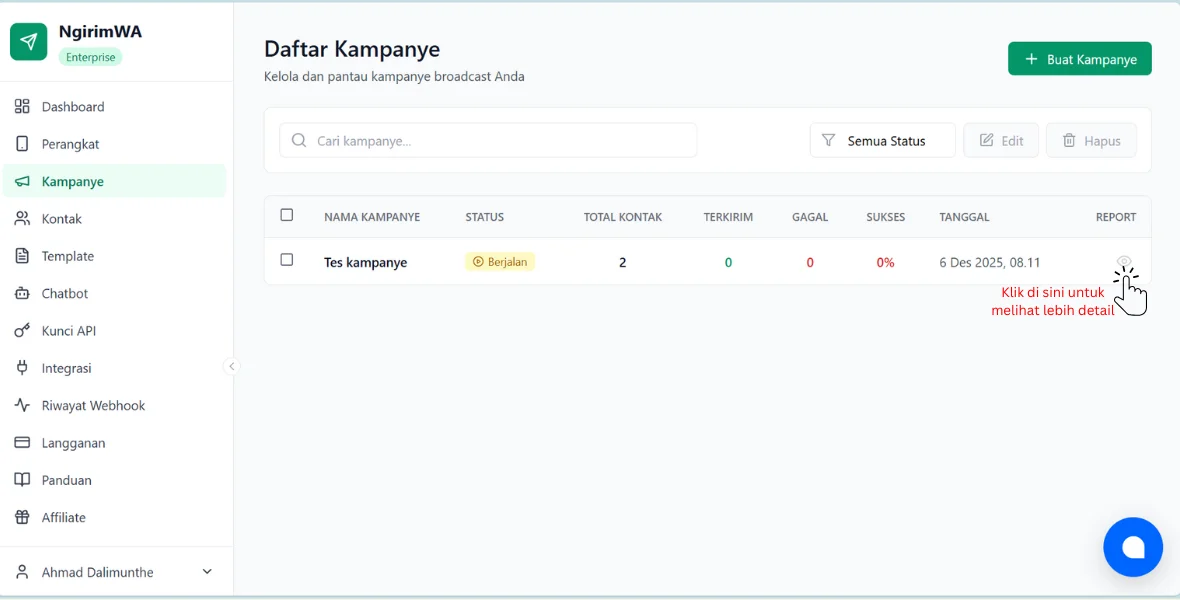
Setelah itu, maka kamu akan melihat daftar status kampanye kamu seperti ini, dan klik tanda mata untuk melihat lebih detail:
Catatan: Gunakan variabel: {{nama}}, {{panggilan}}, {{phone}}, {{var_1}}, {{var_2}}, {{var_3}}, {{var_4}}, {{var_5}} untuk melengkapi teks/template pesan kamu.
Keterangan Variabel:
Variabel merupakan isi dari kolom grup kontak yang kamu upload ke NgirimWA, atau yang kamu tambahkan secara manual lewat menu Kontak.
Dengan menggunakan variabel, isi kolom tersebut bisa kamu tampilkan ke dalam pesan kampanye (broadcast) kamu.
{{nama}} = Nama
{{panggilan}} = Untuk menambahkan panggilan di awal seperti; Kak, Mas, Mba, Pak, Bu, dll agar pesan lebih personal.
{{phone}} = Nomor WA
{{var_1}} sampai {{var_5}} = Isi kolom di grup kontak yang kamu upload.
Secara Terjadwal
Untuk mengirimkan pesan kampanye (broadcast) secara terjadwal, kamu bisa lakukan cara ini:
- Pergi ke menu Kampanye.
- Klik Tambah Kampanye.
-
Isi nama kampanye.
-
Pilih perangkat (WhatsApp) sebagai pengirim broadcast. Jika menghubungkan lebih dari 1 WhatsApp, maka bisa memilih 2 atau lebih perangkat, dan kampanye akan dikirim dengan jumlah acak antara admin A dan admin B.
-
Klik Lanjut.
-
Pilih target penerima kampanye, List kontak, Grup WhatsApp, atau Kontak Manual.
-
Klik Lanjut.
Jika ingin menggunakan tipe pesan teks biasa:
- Pilih Teks Manual.
- Isi kolom Pesan. Di sini kamu bisa menggunakan fitur A/B testing untuk meminimalisir spam/banned. Kamu bisa memasukkan maksimal 3 variasi pesan yang akan terkirim acak ke penerima.
- Klik Lanjut.
- Centang Jadwalkan Pengiriman.
- Klik tanda kalender, lalu setting tanggal, bulan dan tahun untuk kampanye terjadwal kamu.
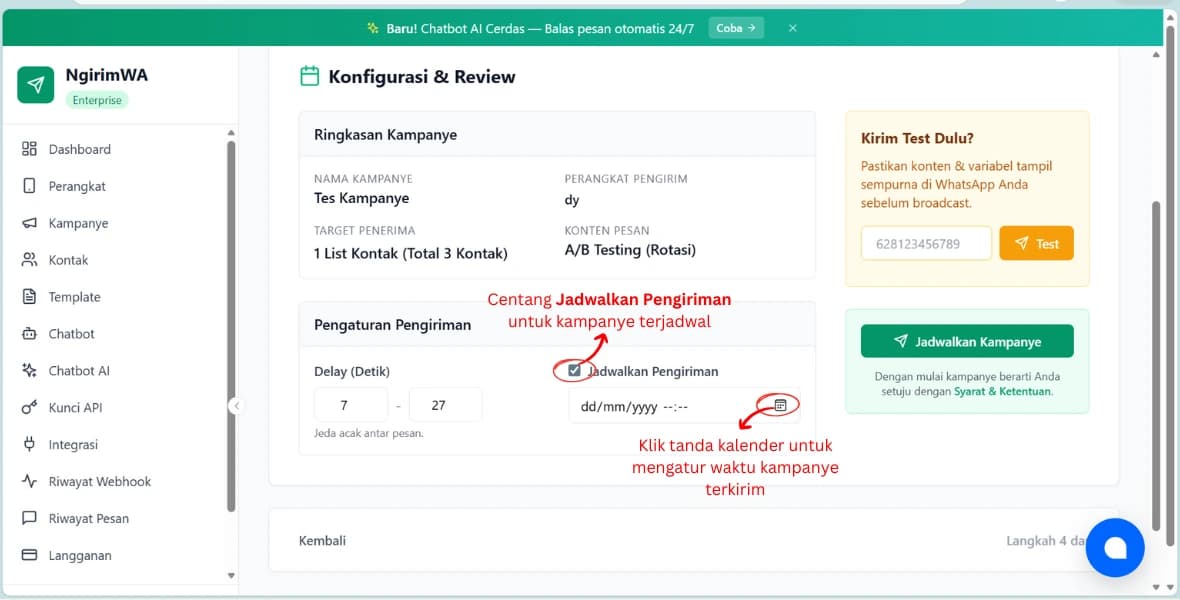
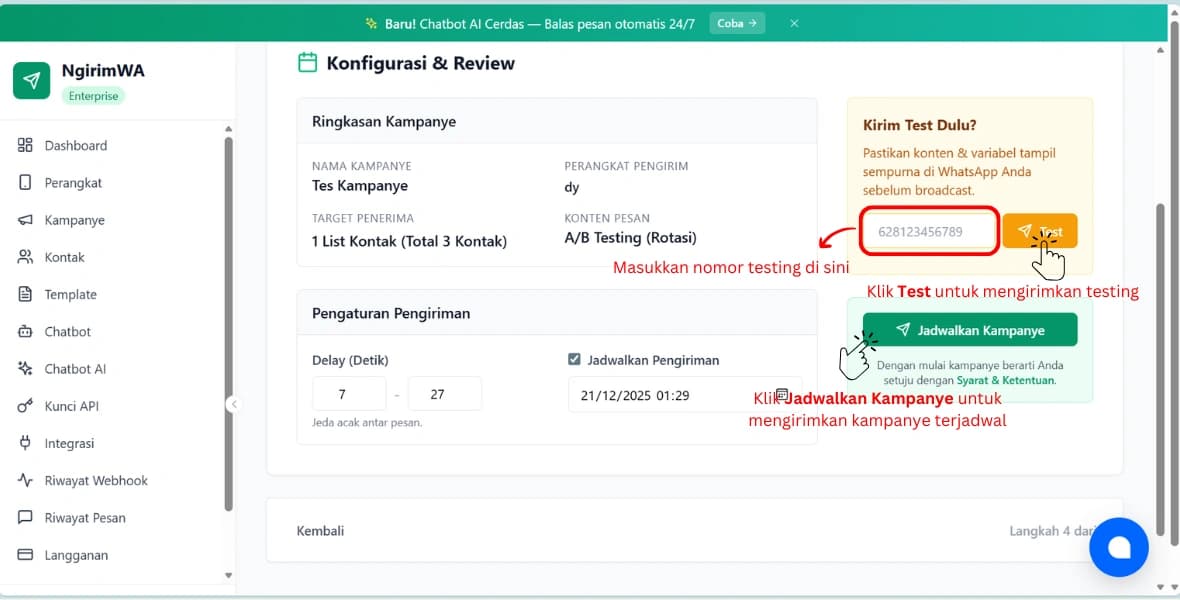
Sebelum mengirimkan langsung ke penerima, kamu bisa Kirim Test terlebih dahulu untuk memastikan konten & variabel nya sudah tepat dengan cara:
- Masukkan nomor untuk testing.
- Klik Test.
Note: Pastikan nomor testing sudah diupload ke kontak. Jika nomor testing belum diupload, maka di tampilan WA nomor testing, variabel {{nama}} akan otomatis berubah menjadi Budi (Test).
Ketika tampilan sudah sesuai, klik Jadwalkan Kampanye untuk mengirimkan pesan kampanye terjadwal ke penerima.
Kamu juga bisa ubah settingan delay pesan di bagian Delay (Detik) untuk lebih meminimalisir terjadinya spam/banned di akun WA kamu.
Jika ingin menggunakan tipe pesan Template:
- Pilih Gunakan Template.
- Pilih maksimal 3 template yang sudah kamu buat sebelumnya. Di sini kamu bisa menggunakan fitur A/B testing untuk meminimalisir spam/banned. Kamu bisa memasukkan maksimal 3 template pesan yang akan terkirim acak ke penerima.
- Klik Lanjut.
- Centang Jadwalkan Pengiriman.
- Klik tanda kalender, lalu setting tanggal, bulan dan tahun untuk kampanye terjadwal kamu.
Sebelum mengirimkan langsung ke penerima, kamu bisa Kirim Test terlebih dahulu untuk memastikan konten & variabel nya sudah tepat dengan cara:
- Masukkan nomor untuk testing.
- Klik Test.
Note: Pastikan nomor testing sudah diupload ke kontak. Jika nomor testing belum diupload, maka di tampilan WA nomor testing, variabel {{nama}} akan otomatis berubah menjadi Budi (Test).
Ketika tampilan sudah sesuai, klik Jadwalkan Kampanye untuk mengirimkan pesan kampanye ke penerima.
Kamu juga bisa ubah settingan delay pesan di bagian Delay (Detik) untuk lebih meminimalisir terjadinya spam/banned di akun WA kamu.
Setelah itu, maka kamu akan melihat daftar status kampanye kamu seperti ini, dan klik tanda mata untuk melihat lebih detail:
Catatan: Gunakan variabel: {{nama}}, {{panggilan}}, {{phone}}, {{var_1}}, {{var_2}}, {{var_3}}, {{var_4}}, {{var_5}} untuk melengkapi teks/template pesan kamu.
Keterangan Variabel:
Variabel merupakan isi dari kolom grup kontak yang kamu upload ke NgirimWA, atau yang kamu tambahkan secara manual lewat menu Kontak.
Dengan menggunakan variabel, isi kolom tersebut bisa kamu tampilkan ke dalam pesan kampanye (broadcast) kamu.
{{nama}} = Nama
{{panggilan}} = Untuk menambahkan panggilan di awal seperti; Kak, Mas, Mba, Pak, Bu, dll agar pesan lebih personal.
{{phone}} = Nomor WA
{{var_1}} sampai {{var_5}} = Isi kolom di grup kontak yang kamu upload.
Cara Membuat Template Pesan Interaktif dengan Tombol
Panduan membuat template pesan WhatsApp dengan tombol interaktif di NgirimWA agar pesan siap pakai untuk broadcast atau chatbot.
Cara Broadcast WhatsApp dengan Tombol Interaktif
Tutorial broadcast WhatsApp pakai tombol Quick Reply, CTA, dan list message untuk meningkatkan engagement pesan massal.