Template Pesan
Buat template pesan WhatsApp berisi teks, gambar atau file, tombol, daftar pilihan, atau carousel, lalu pakai di kampanye, Chatbot Klasik, dan API.
Template adalah pesan siap pakai yang disimpan sekali, lalu dipakai berulang di kampanye, Chatbot Klasik, sambungan toko seperti OrderHero, dan API.
Buka menu Template di sidebar kiri (atau dash.ngirimwa.com/templates), lalu klik Buat Template.
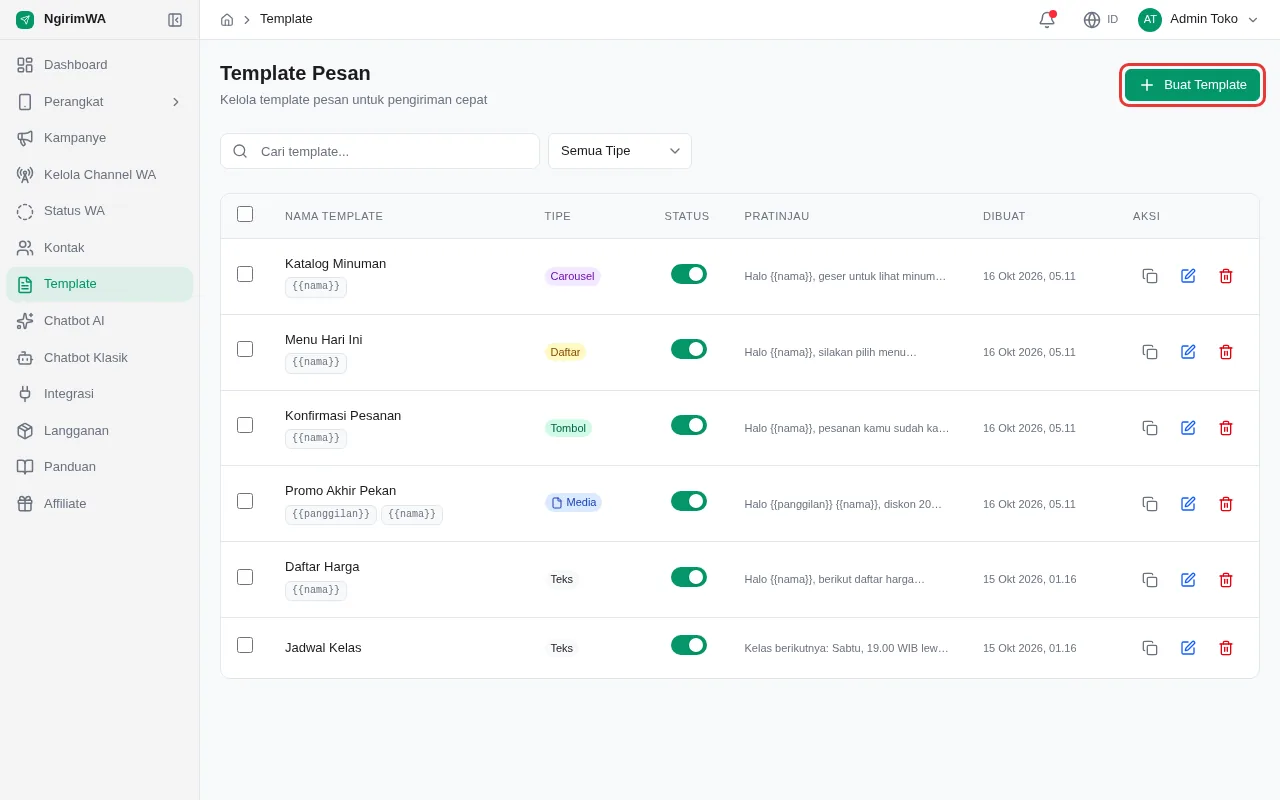
Membuat template
Isi nama dan pilih mode
Isi Nama Template, misalnya Promo Akhir Pekan. Lalu pilih Mode Template:
| Mode | Hasil di WhatsApp |
|---|---|
| Standar (Teks/Media/Tombol) | Pesan teks, bisa ditambah gambar, video, PDF, atau audio, dan hingga 3 tombol |
| Daftar Interaktif | Pesan dengan satu tombol yang membuka daftar pilihan |
| Carousel (Kartu Geser Bergambar) | Pesan pembuka diikuti kartu bergambar yang bisa digeser |
Tulis pesan
Tulis isi di kolom Pesan (maksimal 1.024 karakter). Klik variabel di bawah kolom, seperti {{nama}} atau {{panggilan}}, untuk menyisipkan data kontak. Ikon tebal, miring, coret, dan monospace memformat teks yang dipilih.
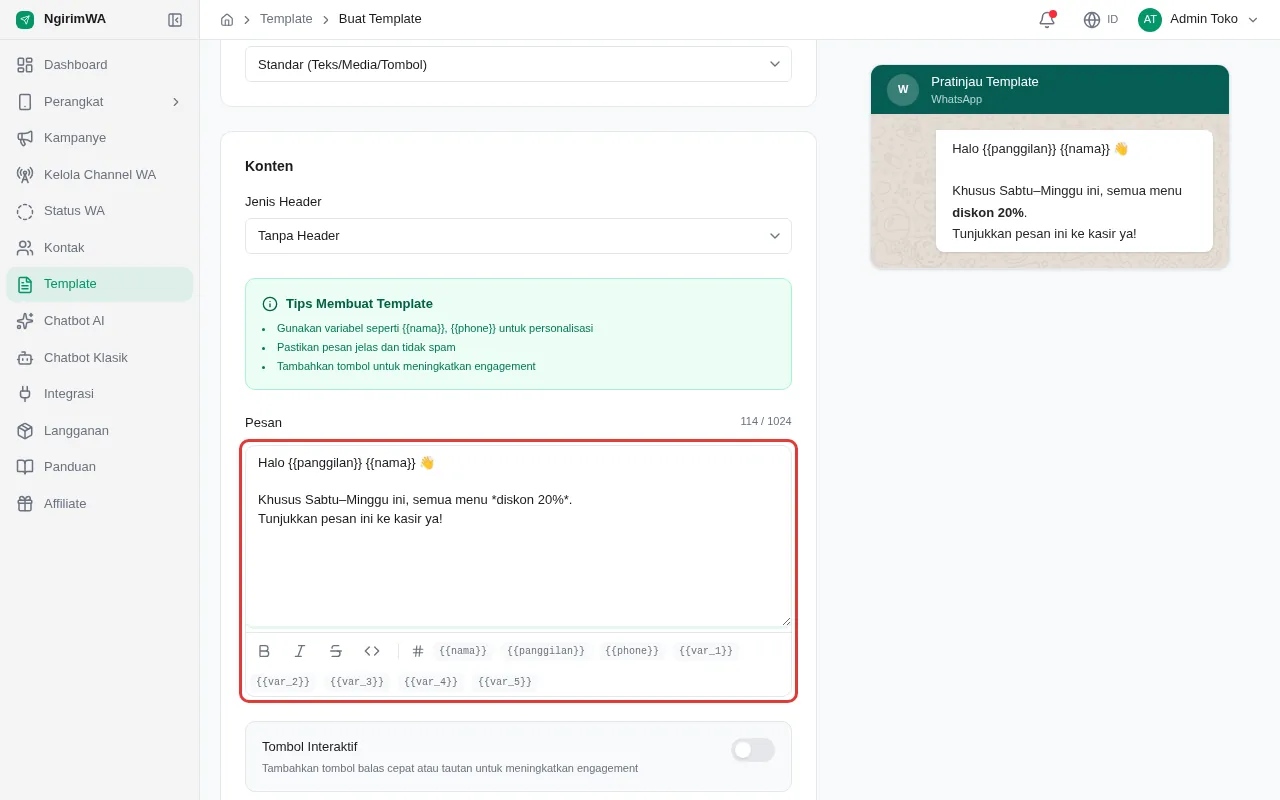
Pratinjau di kanan menampilkan pesan seperti di WhatsApp.
Tambahkan isi sesuai mode
Lihat bagian Gambar atau file, Tombol, Daftar pilihan, atau Carousel di bawah. Lewati langkah ini untuk pesan teks biasa.
Simpan
Klik Simpan Template di kanan atas. Muncul notifikasi Template berhasil disimpan! dan template tampil di daftar.
Variabel
Variabel diganti otomatis dengan data tiap kontak saat pesan dikirim.
| Variabel | Diisi dengan |
|---|---|
{{nama}} | Nama kontak |
{{panggilan}} | Panggilan, misalnya Kak atau Pak |
{{phone}} | Nomor WhatsApp kontak |
{{var_1}} – {{var_5}} | Data tambahan kontak |
Gambar atau file
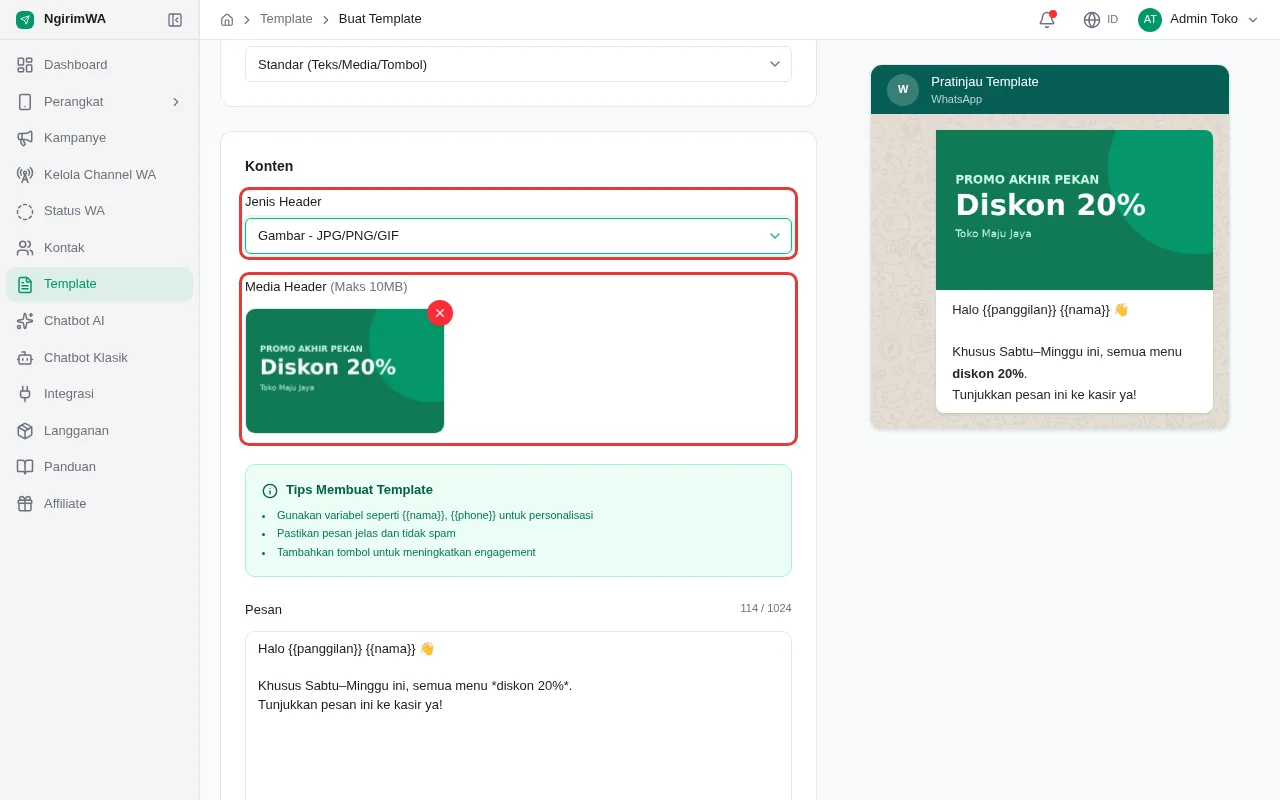
Di Jenis Header, pilih Gambar - JPG/PNG/GIF, Video - MP4, Dokumen - PDF, atau Audio - MP3/OGG/WAV. Lalu klik Klik untuk upload media header dan pilih file (maksimal 10 MB). Pesan menjadi keterangan di bawah media.
Pilih Teks (maks 60 karakter) untuk judul tebal di atas pesan, tanpa media.
Tombol
Pada mode Standar, nyalakan Tombol Interaktif. Isi Teks Footer (Opsional) bila perlu, lalu atur tombolnya (maksimal 3):
| Aksi | Isi | Saat diklik penerima |
|---|---|---|
| Quick Reply | Teks Tombol (maks 25 karakter) | Teks tombol terkirim sebagai balasan. Cocok dipasangkan dengan Chatbot Klasik |
| Buka URL | Teks Tombol dan URL Tujuan | Membuka tautan |
Klik Tambah tombol untuk menambah tombol berikutnya.
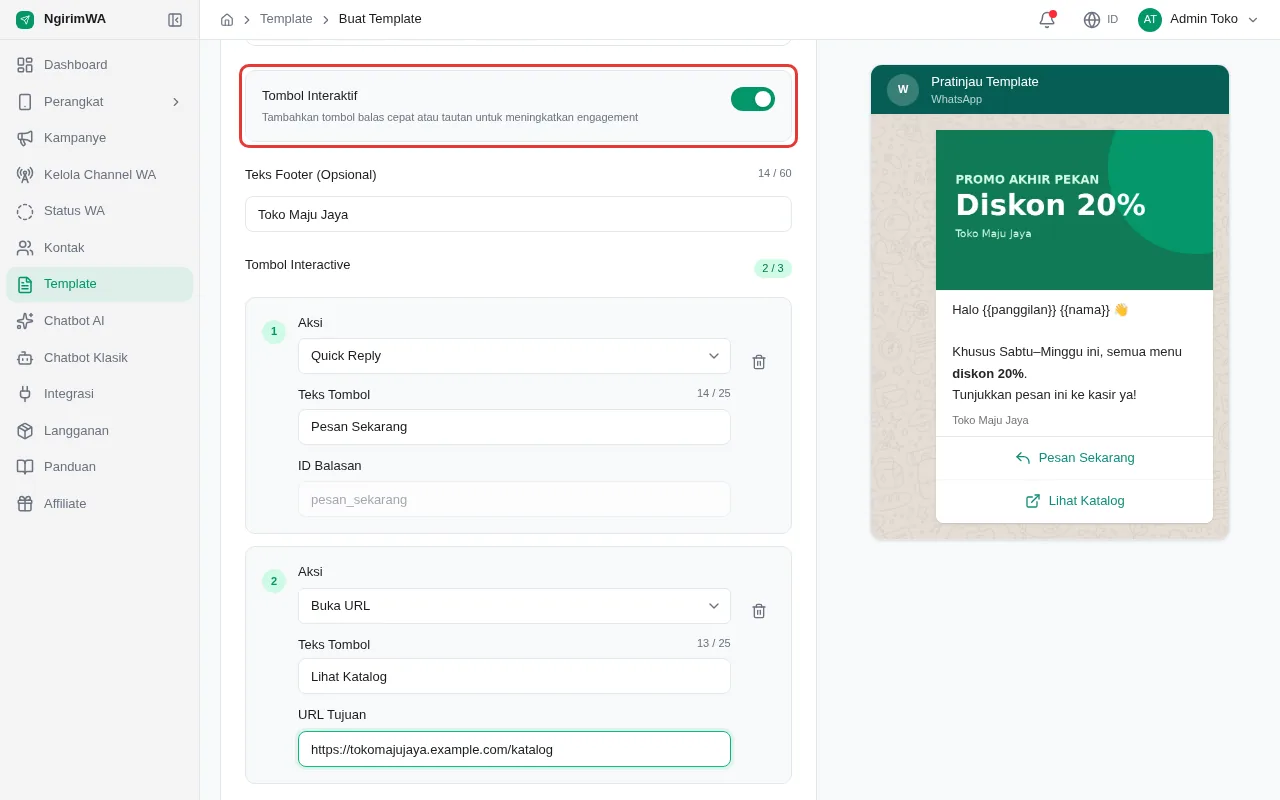
Tombol tidak tersedia bila Jenis Header berisi audio.
Daftar pilihan
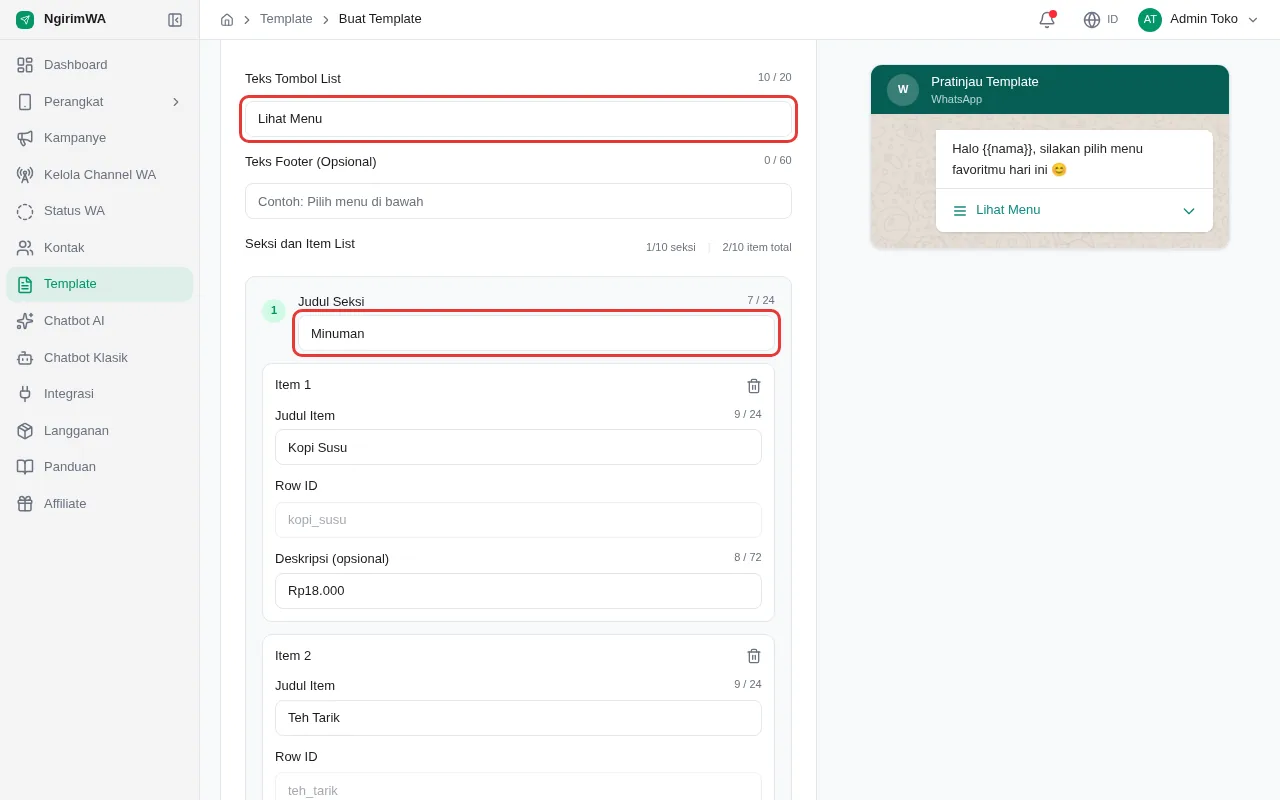
Pilih mode Daftar Interaktif, lalu isi:
- Teks Tombol List: tulisan pada tombol yang membuka daftar, misalnya
Lihat Menu(maks 20 karakter). - Judul Seksi: nama kelompok pilihan, misalnya
Minuman. - Judul Item dan Deskripsi (opsional) untuk setiap pilihan. Klik Tambah item atau Tambah seksi untuk menambah.
Maksimal 10 item untuk semua seksi.
Carousel
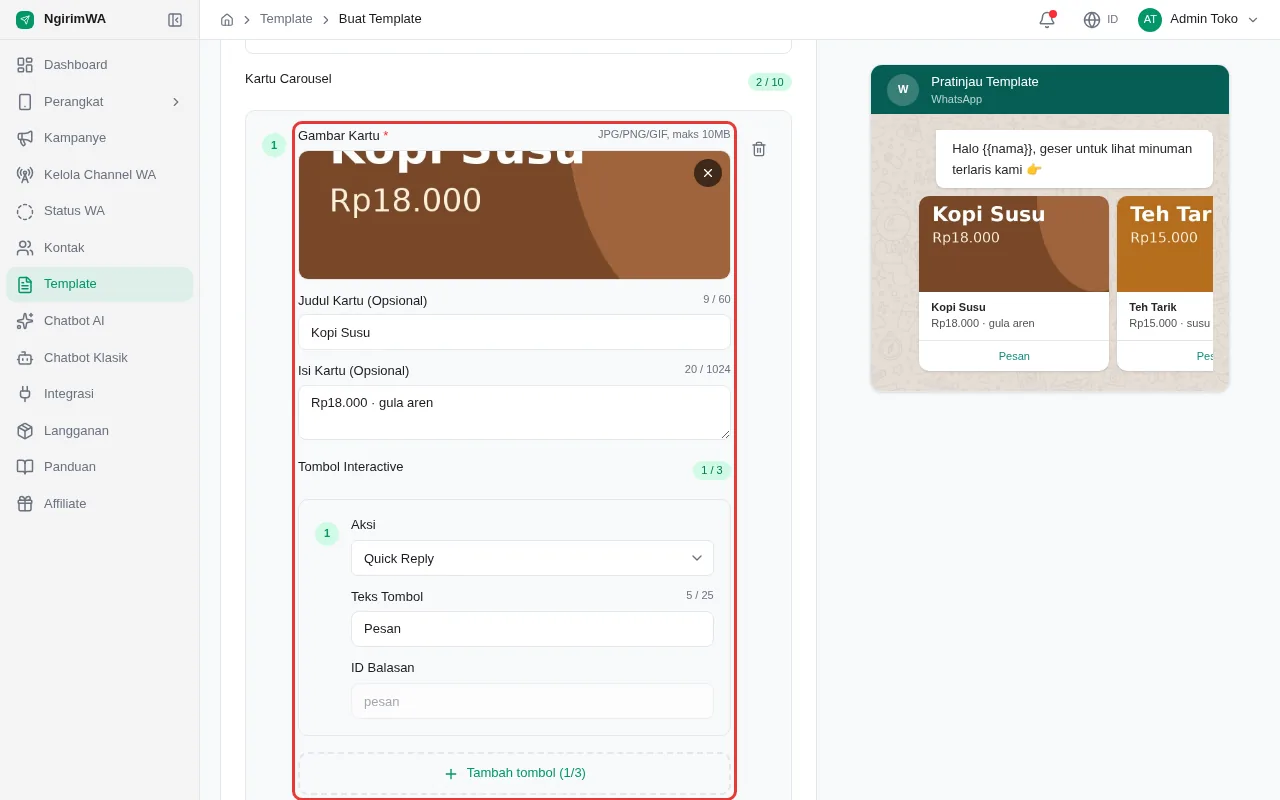
Pilih mode Carousel (Kartu Geser Bergambar). Kolom Pesan Pembuka tampil di atas kartu. Untuk setiap kartu:
- Gambar Kartu wajib diisi (JPG, PNG, atau GIF, maks 10 MB).
- Judul Kartu dan Isi Kartu opsional.
- Hingga 3 tombol per kartu.
Klik Tambah kartu untuk kartu berikutnya (maksimal 10).
Mengelola template
Di halaman Template Pesan:
- Cari lewat kolom Cari template... atau saring dengan filter Semua Tipe.
- Edit: klik ikon pensil di kolom Aksi.
- Hapus: klik ikon tempat sampah, lalu Hapus. Template yang dihapus tidak bisa dikembalikan.
- Salin Template ID: klik ikon salin untuk dipakai lewat API.
- Centang beberapa template untuk Aktifkan, Nonaktifkan, atau Hapus sekaligus.
Solusi saat gagal menyimpan
| Notifikasi | Yang perlu dilakukan |
|---|---|
| Nama template harus diisi / Pesan harus diisi | Lengkapi Nama Template atau Pesan |
| File … untuk header wajib diupload | Upload media, atau ubah Jenis Header ke Tanpa Header |
| Minimal satu tombol harus diisi | Isi Teks Tombol, atau matikan Tombol Interaktif |
| Setiap tombol URL wajib memiliki alamat tujuan | Isi URL Tujuan pada tombol Buka URL |
| Teks tombol list wajib diisi | Isi Teks Tombol List |
| Kartu N wajib punya gambar (ketentuan WhatsApp) | Pilih Gambar Kartu pada kartu itu |
| Ukuran file maksimal 10MB | Perkecil file, lalu upload lagi |