Kelola Channel WA
Buat Channel WhatsApp, kirim, jadwalkan, dan ubah postingan teks, gambar, dan video, lalu pantau jumlah dilihat, reaksi, dan pertumbuhan pengikut dari dashboard NgirimWA.
Kelola Channel WhatsApp milik nomor perangkatmu dari satu tempat: buat channel, posting sekarang atau terjadwal, ubah dan hapus postingan, pantau jumlah dilihat, reaksi, dan pertumbuhan pengikut, serta ubah profil channel.
Tersedia di paket Pro dan Enterprise. Yang tampil hanya channel yang dimiliki nomor perangkat, atau channel yang menjadikan nomor itu admin. Setiap postingan terkirim dihitung 1 pesan dari kuota bulanan.
Sebelum Mulai: Hubungkan Perangkat
Kelola Channel WA butuh minimal satu perangkat (nomor WhatsApp) berstatus Terhubung. Channel yang tampil mengikuti nomor itu, jadi pakai nomor pemilik atau admin channel. Kalau mau membuat channel baru, channel akan dibuat atas nama nomor tersebut.
Sudah punya perangkat Terhubung? Langsung ke Membuka Channel.
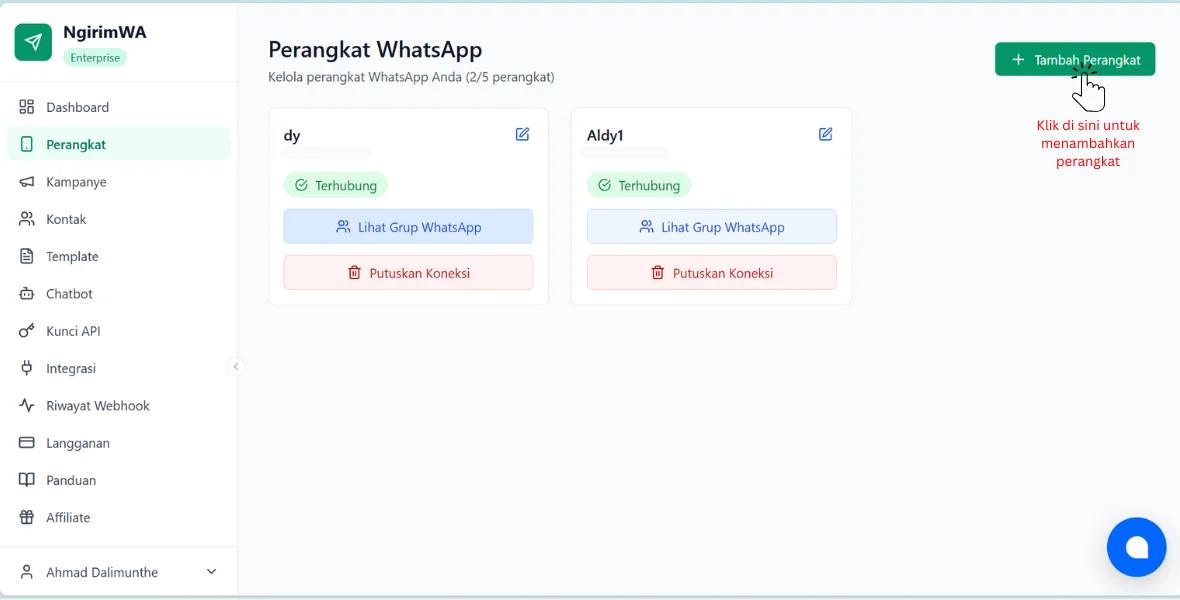
Buka halaman Perangkat WhatsApp, lalu klik Tambah Perangkat
Di sidebar kiri, klik Perangkat → Semua Perangkat (atau buka dash.ngirimwa.com/devices). Klik tombol hijau + Tambah Perangkat di kanan atas. Di HP, tombol ini hanya berupa ikon +.
Belum punya perangkat? Klik + Tambah Perangkat Pertama di tengah halaman.
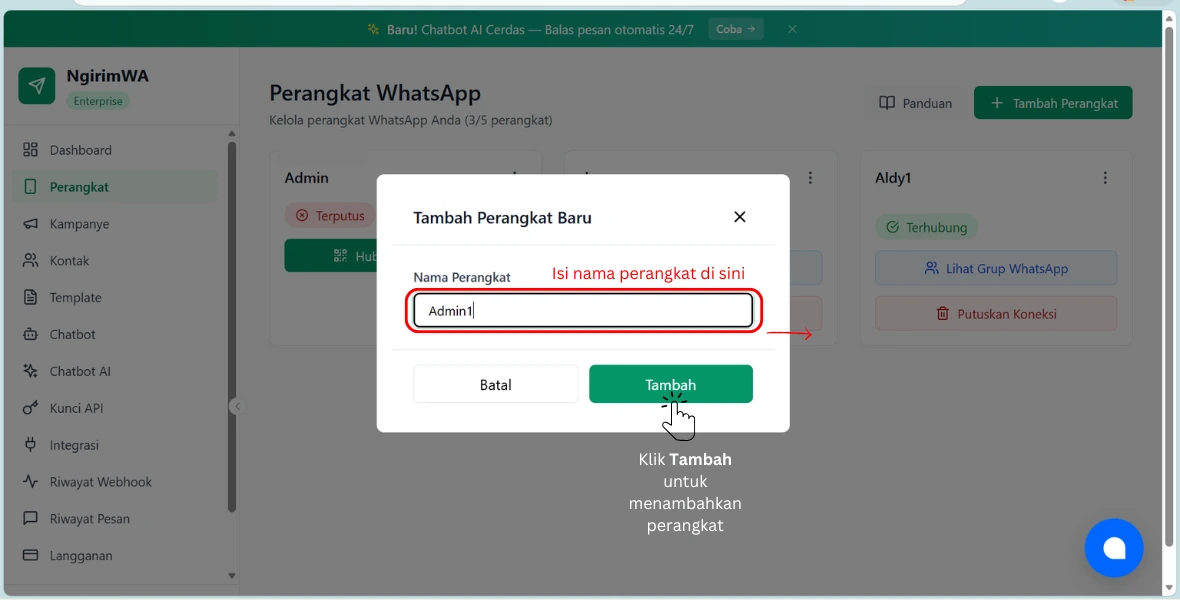
Beri nama perangkat
Di pop-up Tambah Perangkat Baru, isi Nama Perangkat dengan nama yang mudah kamu kenali, misalnya HP Toko, lalu klik Tambah. Nama bisa diubah kapan saja.
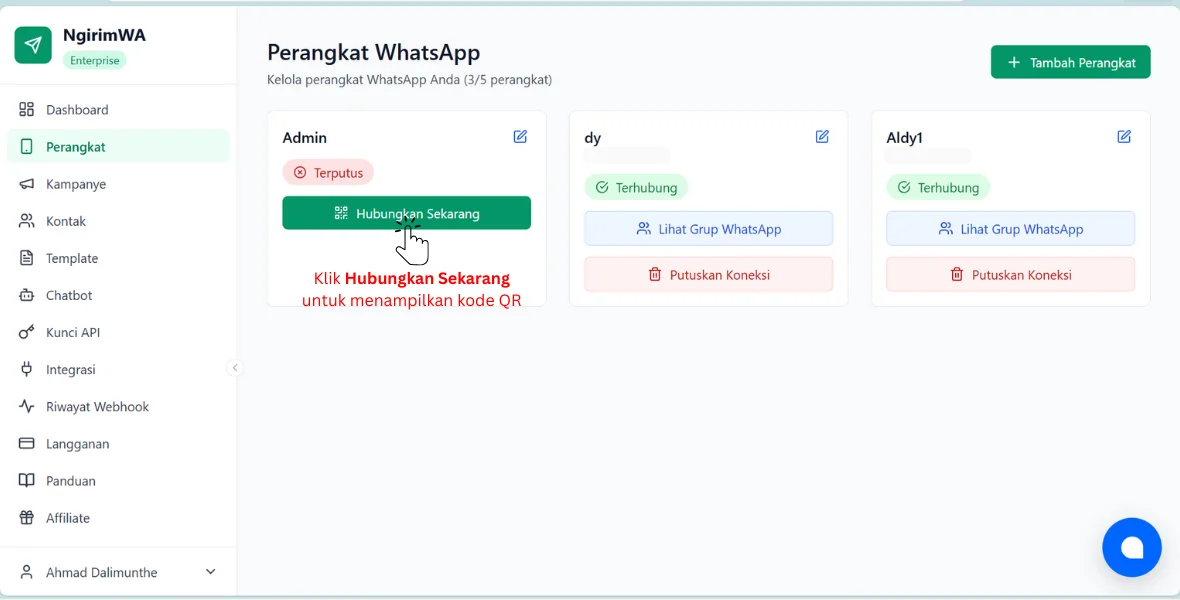
Klik Hubungkan Sekarang
Kartu perangkat baru muncul dengan status Terputus. Klik Hubungkan Sekarang di kartu itu. Pop-up Hubungkan WhatsApp terbuka.
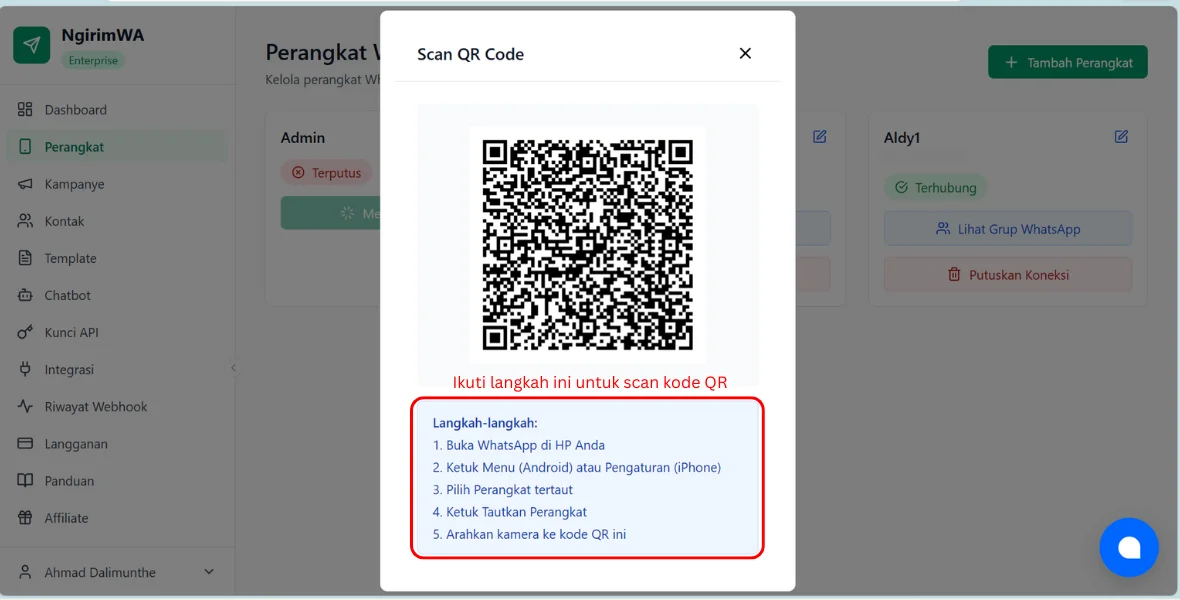
Tautkan WhatsApp dari HP
Pilih salah satu tab:
Scan QR — bila NgirimWA dibuka di laptop atau perangkat lain. Tunggu kode QR muncul, lalu di HP yang nomornya mau dipakai:
- Buka WhatsApp, ketuk Menu (Android) atau Pengaturan (iPhone).
- Pilih Perangkat tertaut, lalu Tautkan Perangkat.
- Arahkan kamera ke kode QR di layar.
Kode Pairing — bila NgirimWA dibuka di HP yang sama dengan nomornya:
- Isi Nomor WhatsApp dengan awalan
62, misalnya6281234567890, lalu klik Hasilkan Kode. - Buka WhatsApp, ketuk Menu (Android) atau Pengaturan (iPhone).
- Pilih Perangkat tertaut, lalu Tautkan dengan nomor telepon.
- Masukkan kode 8 karakter yang tampil, dalam 60 detik.
Tunggu sampai Terhubung
Muncul notifikasi WhatsApp berhasil terhubung! dan status kartu berubah jadi Terhubung. Perangkat siap dipakai.
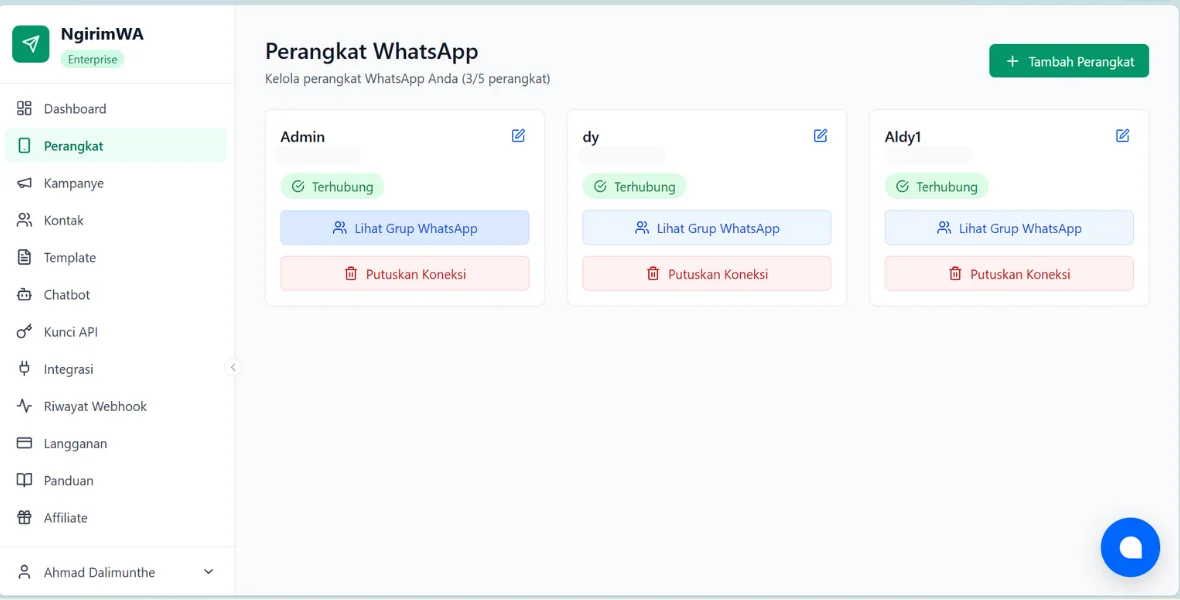
Status Sesi Berakhir berarti tautan di HP sudah lepas. Klik Scan Ulang (Sesi Habis), lalu ulangi langkah ke-4.
Membuka Channel
Buka menu Kelola Channel WA, lalu pilih Perangkat. Channel milik nomor itu tampil sebagai kartu lengkap dengan jumlah pengikut dan peranmu (Pemilik atau Admin). Klik kartu untuk membuka channel.
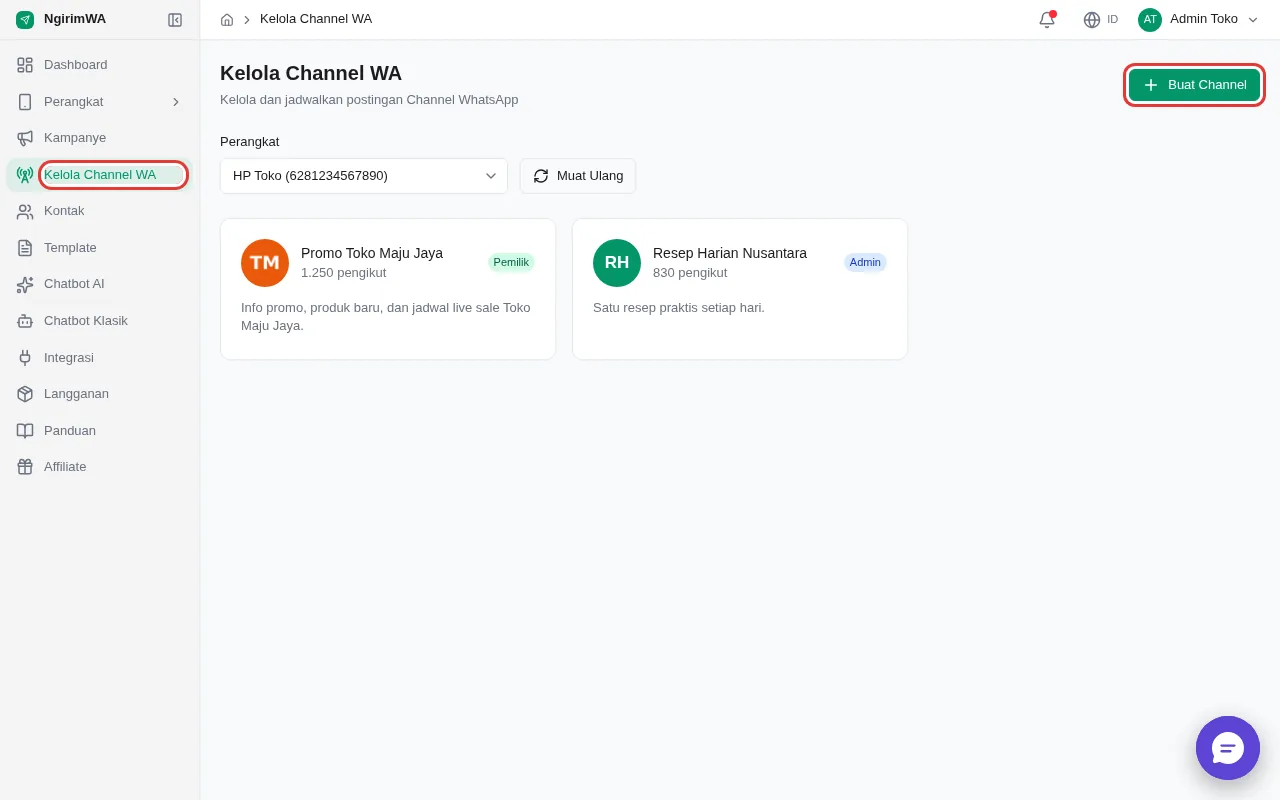
Baru dijadikan admin sebuah channel tetapi channelnya belum muncul? Klik Muat Ulang.
Membuat Channel
Klik Buat Channel, isi Nama Channel, lalu klik Buat. Foto dan Deskripsi boleh diisi sekarang atau nanti.
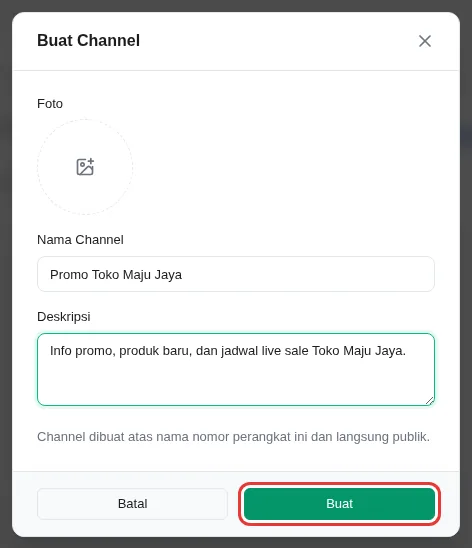
- Channel dibuat atas nama nomor perangkat dan langsung bisa ditemukan publik.
- Foto JPG atau PNG, maksimal 5 MB.
- Maksimal 3 channel baru per perangkat per hari.
Membuat Postingan
Di halaman channel, klik Buat Postingan.
Tulis postingan
Pilih Jenis, lalu isi postingan. Pratinjau di sebelah kanan menampilkan hasilnya seperti di WhatsApp.
| Jenis | Isi |
|---|---|
| Teks | Maksimal 4.096 karakter. Bisa *tebal*, _miring_, dan ~coret~ |
| Gambar | JPG atau PNG maksimal 5 MB, ditambah caption (opsional) |
| Video | MP4 maksimal 16 MB, ditambah caption (opsional) |
Kirim sekarang atau jadwalkan
Klik Kirim untuk langsung memposting. Untuk menjadwalkan, nyalakan Jadwalkan, isi Waktu Kirim (paling lambat 60 hari ke depan), lalu klik Jadwalkan.
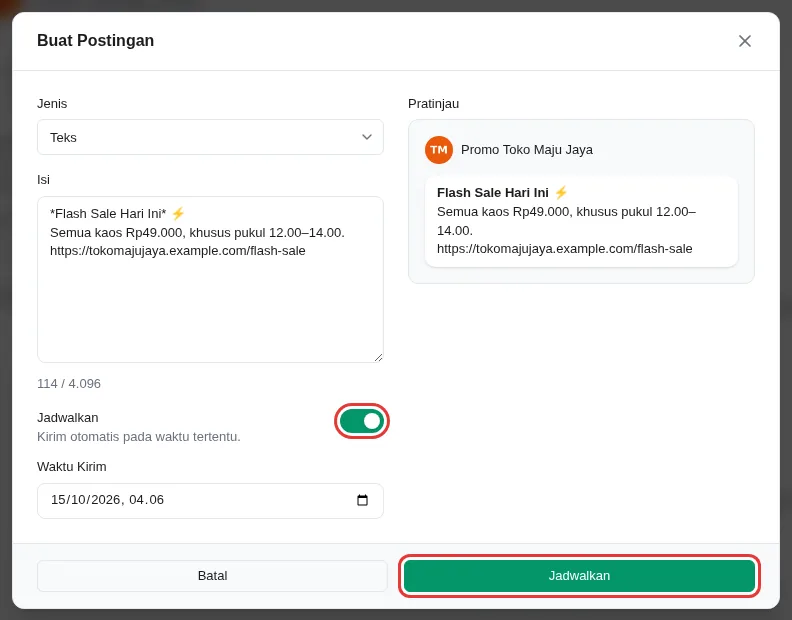
Postingan terjadwal tetap terkirim walau dashboard ditutup. Bila perangkat sedang terputus pada waktu kirim, NgirimWA menunggu sampai 30 menit. Lewat dari itu, postingan ditandai Gagal dan bisa dikirim ulang.
Mengelola Postingan
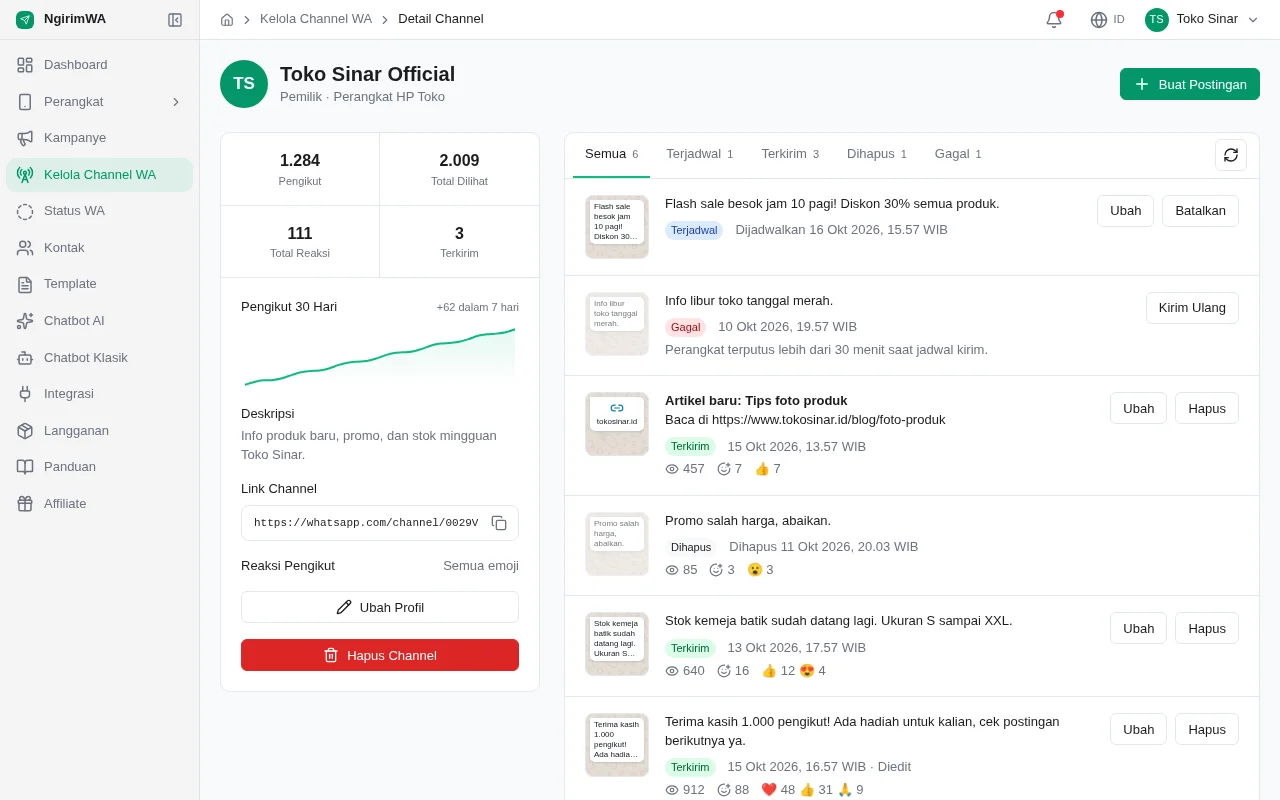
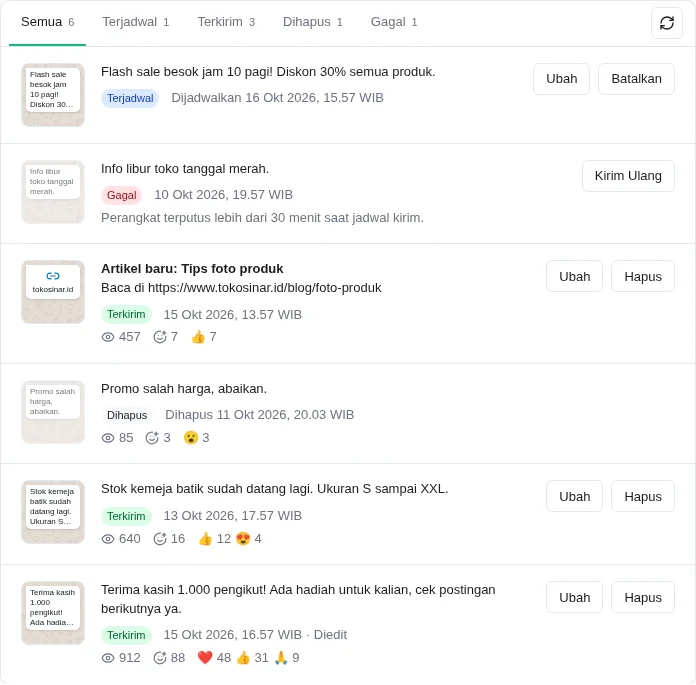
Daftar postingan bisa disaring dengan tab Semua, Terjadwal (termasuk yang sedang dikirim), Terkirim, Dihapus, dan Gagal (termasuk yang dibatalkan).
| Status | Aksi |
|---|---|
| Terjadwal | Ubah: ganti jenis, isi, media, atau waktu kirim. Matikan Jadwalkan untuk langsung mengirim. Batalkan: postingan tidak jadi dikirim dan tidak memakai kuota |
| Terkirim | Ubah: ganti isi atau caption sampai 30 hari setelah terkirim; pengikut melihat label Diedit. Hapus: postingan hilang dari channel untuk semua pengikut |
| Gagal | Kirim Ulang: membuat postingan baru dengan isi yang sama. Alasan gagal tampil di bawah postingan |
Mengubah postingan tidak memakai kuota. Postingan terkirim tidak bisa diganti jenis atau medianya; untuk itu hapus lalu buat postingan baru.
Di bawah setiap postingan terkirim tampil Dilihat (jumlah tayangan dari WhatsApp) dan reaksi pengikut (total dan emoji terbanyak). Arahkan kursor untuk melihat jangkauan terhadap jumlah pengikut dan rincian reaksi. Angka Dilihat dikirim WhatsApp lebih lambat dari reaksi; selama belum ada, tampil –. Postingan yang dihapus tetap menampilkan angka terakhirnya. Klik ikon Perbarui Statistik (panah melingkar) di ujung kanan tab untuk menarik angka terbaru.
Postingan juga tercatat di menu Perangkat → Riwayat Pesan dengan tipe Channel.
Daftar postingan disimpan selama 30 hari. Setelah itu postingan yang sudah selesai (terkirim, dihapus, gagal, dibatalkan) beserta berkas gambar/videonya dihapus otomatis; postingan terjadwal tidak disentuh.
Mengubah Profil Channel
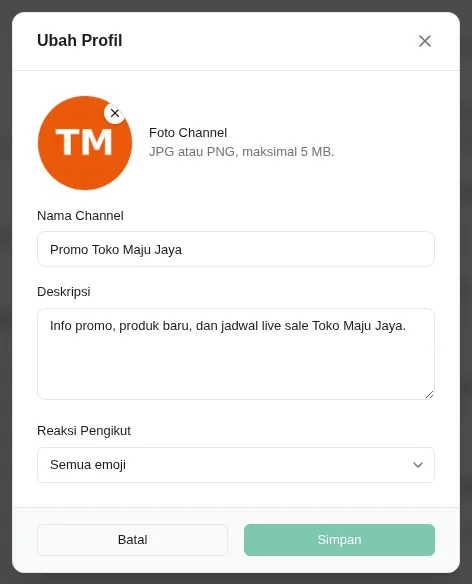
Kolom kiri halaman channel menampilkan ringkasan (Pengikut, Total Dilihat, Total Reaksi, Terkirim), grafik Pengikut 30 Hari, deskripsi, Link Channel untuk dibagikan, dan pengaturan reaksi. Klik Ubah Profil untuk mengganti foto, nama, deskripsi, atau Reaksi Pengikut (Semua emoji, Emoji dasar saja, atau Tidak ada reaksi).
Pertumbuhan Pengikut
Grafik Pengikut 30 Hari mencatat jumlah pengikut sekali sehari, ditambah setiap kali halaman channel dibuka. Angka di kanan atas grafik menunjukkan selisih pengikut dalam 7 hari terakhir. Pencatatan dimulai sejak channel pertama kali dibuka di NgirimWA, jadi grafik baru terisi beberapa hari kemudian.
Menghapus Channel
Hanya Pemilik channel yang bisa menghapusnya. Klik Hapus Channel di kolom kiri, ketik nama channel untuk konfirmasi, lalu klik Hapus Channel.
Penghapusan tidak bisa dibatalkan. Channel, semua postingannya, dan daftar pengikutnya hilang dari WhatsApp. Postingan terjadwal untuk channel itu ikut dibatalkan.
Posting Otomatis
- Artikel WordPress baru otomatis diposting ke channel dengan plugin NgirimWA WP Notify.
- Dari sistemmu sendiri: lewat API Channel WhatsApp.
Pertanyaan Umum
Bisakah mengedit postingan yang sudah terkirim? Bisa, isi atau caption-nya saja, sampai 30 hari setelah terkirim. Klik Ubah pada postingan di tab Terkirim.
Kenapa channel saya tidak muncul? Nomor perangkat harus menjadi pemilik atau admin channel tersebut. Setelah menambahkan nomor sebagai admin di WhatsApp, klik Muat Ulang.
Apakah postingan yang gagal atau dibatalkan memakai kuota? Tidak. Kuota hanya terpakai untuk postingan yang terkirim.
Kampanye Berulang & Ucapan Ulang Tahun
Kirim kampanye otomatis tiap hari, minggu, bulan, tahun, atau saat kontak berulang tahun.
Status WA
Unggah status (story) WhatsApp dari dashboard NgirimWA sekarang atau terjadwal, pantau jumlah yang melihat, dan biarkan perangkat melihat status kontak secara otomatis.