Cara Broadcast WhatsApp dengan Tombol Interaktif
Kirim broadcast WhatsApp dengan tombol interaktif dari template: sekarang, terjadwal, atau berulang, lalu pantau hasilnya di laporan.
Kampanye mengirim satu pesan ke banyak penerima sekaligus: List Kontak, Grup WhatsApp, atau kontak pilihan. Kampanye bisa dikirim sekarang, dijadwalkan sekali, atau berulang otomatis.
Membuat Kampanye
Buka menu Kampanye, lalu klik Buat Kampanye. Kampanye dibuat dalam tiga langkah. Langkah yang sudah lengkap bisa diklik lagi di bagian atas untuk diubah.
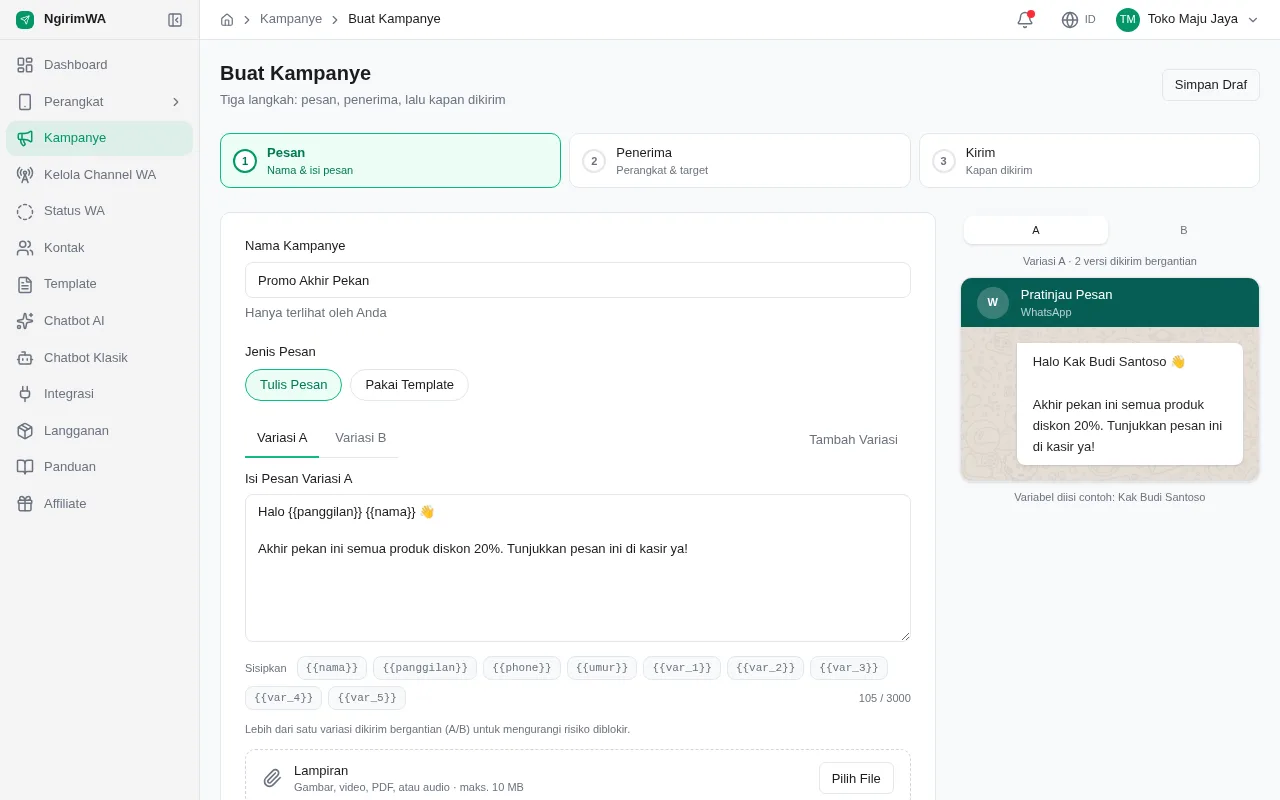
Pesan: isi nama kampanye dan isi pesannya.
Penerima: pilih perangkat pengirim dan penerimanya.
Kirim: pilih kapan dikirim, kirim tes ke nomor Anda, lalu simpan.
Klik Simpan Draf kapan saja untuk melanjutkannya nanti.
Langkah 1: Pesan
| Kolom | Isi |
|---|---|
| Nama Kampanye | Hanya terlihat oleh Anda |
| Jenis Pesan | Tulis Pesan (teks bebas) atau Pakai Template (template dari menu Template, termasuk tombol dan carousel) |
| Variasi | Pesan teks bisa punya hingga 3 variasi (A, B, C) yang dikirim bergantian. Klik Tambah Variasi, lalu isi Isi Pesan Variasi B. Template juga bisa dipilih hingga 3 |
| Lampiran | Untuk pesan teks: gambar (JPG, PNG, GIF), video MP4, PDF, atau audio (MP3, OGG, WAV), maks. 10 MB. Isi pesan menjadi keterangan lampiran. Nama file PDF ikut terkirim |
Pratinjau di kanan menampilkan pesan seperti di WhatsApp, termasuk lampiran, tombol, list, dan carousel dari template. Variabel diisi dengan contoh. Bila ada beberapa variasi atau template, klik A, B, atau C di atas pratinjau untuk melihat masing-masing.
Variasi pesan dan jeda acak antar pesan membantu mengurangi risiko nomor diblokir WhatsApp.
Broadcast dengan tombol interaktif
Buat dulu template bertombol, lalu pilih Pakai Template di langkah ini. Tombol bisa dipakai di WhatsApp biasa maupun WhatsApp Business.
Langkah 2: Penerima
- Perangkat Pengirim: pilih satu atau lebih WhatsApp yang tersambung. Bila lebih dari satu, pesan dikirim bergantian dari perangkat yang dipilih.
- Penerima: pilih List Kontak, Grup WhatsApp, atau Kontak Manual. Kontak yang ada di lebih dari satu list hanya dikirimi sekali.
Langkah 3: Kirim
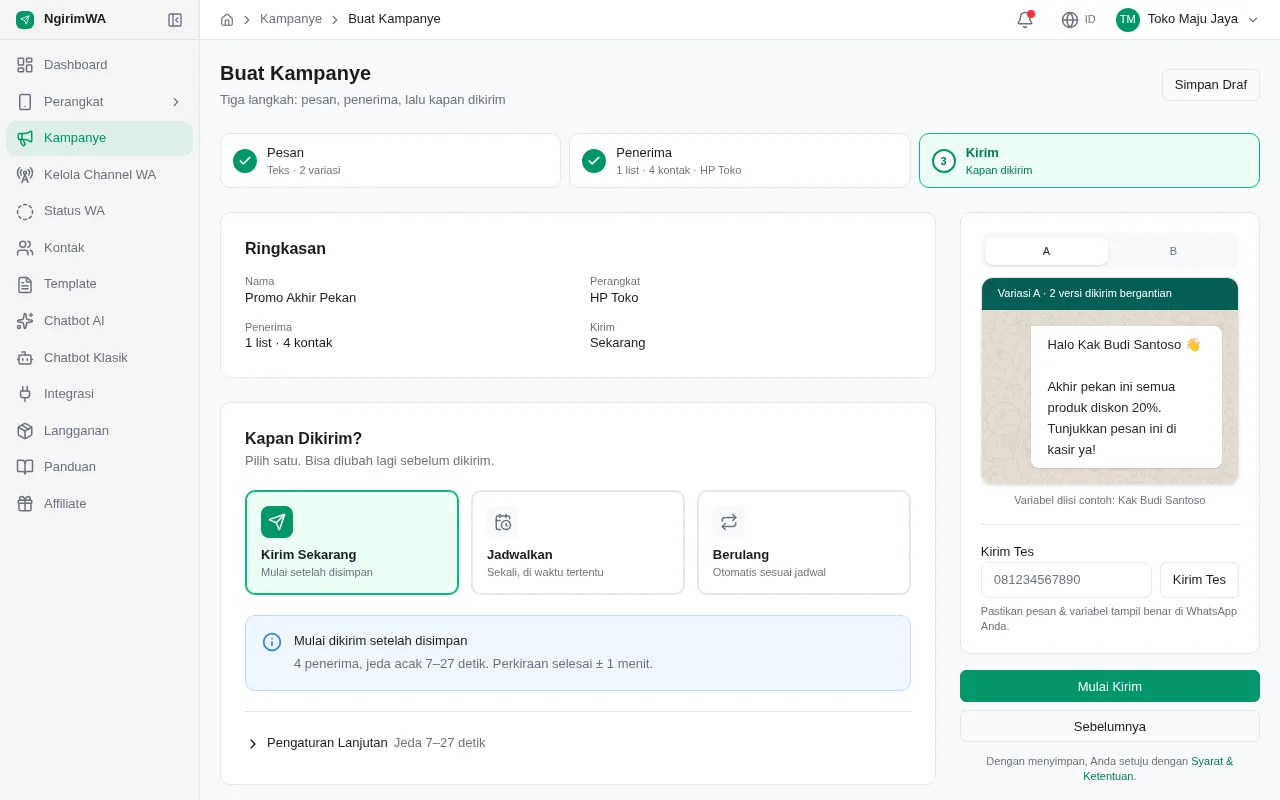
| Pilihan | Hasil |
|---|---|
| Kirim Sekarang | Mulai dikirim setelah disimpan. Tampil perkiraan waktu selesainya |
| Jadwalkan | Dikirim sekali di tanggal dan jam yang dipilih |
| Berulang | Dikirim otomatis sesuai jadwal. Lihat Kampanye Berulang & Ucapan Ulang Tahun |
Di Pengaturan Lanjutan, atur jeda acak antar pesan (default 7–27 detik).
Ringkasan di atas pilihan waktu kirim menampilkan nama kampanye, perangkat, penerima, dan kapan dikirim. Di kanan tampil pratinjau pesan.
Sebelum menyimpan, isi nomor Anda di Kirim Tes di bawah pratinjau. Semua variasi dikirim ke nomor itu, masing-masing diberi label seperti [TEST - Variasi A]. Bila nomor tes tersimpan di Kontak, variabel diisi dengan data kontak itu. Bila tidak, variabel diisi dengan contoh.
Jadwalkan
Pilih Jadwalkan di langkah Kirim, isi Tanggal & Jam, lalu klik Jadwalkan Kampanye. Sebelum waktunya tiba, kampanye terjadwal bisa:
- Ubah Jadwal: geser waktu kirim.
- Kirim Sekarang: kirim tanpa menunggu jadwal.
- Jadikan Draf: lepas jadwal, lalu edit isinya.
- Batalkan: tidak jadi dikirim.
Variabel
Variabel diisi otomatis dengan data tiap kontak:
| Variabel | Isi |
|---|---|
{{nama}} | Nama kontak |
{{panggilan}} | Panggilan: Kak, Pak, Bu, dan sejenisnya |
{{phone}} | Nomor WhatsApp |
{{umur}} | Umur dari Tanggal Lahir, misalnya untuk "ulang tahun ke-{{umur}}" |
{{var_1}} sampai {{var_5}} | Kolom tambahan kontak (bisa diisi lewat impor CSV) |
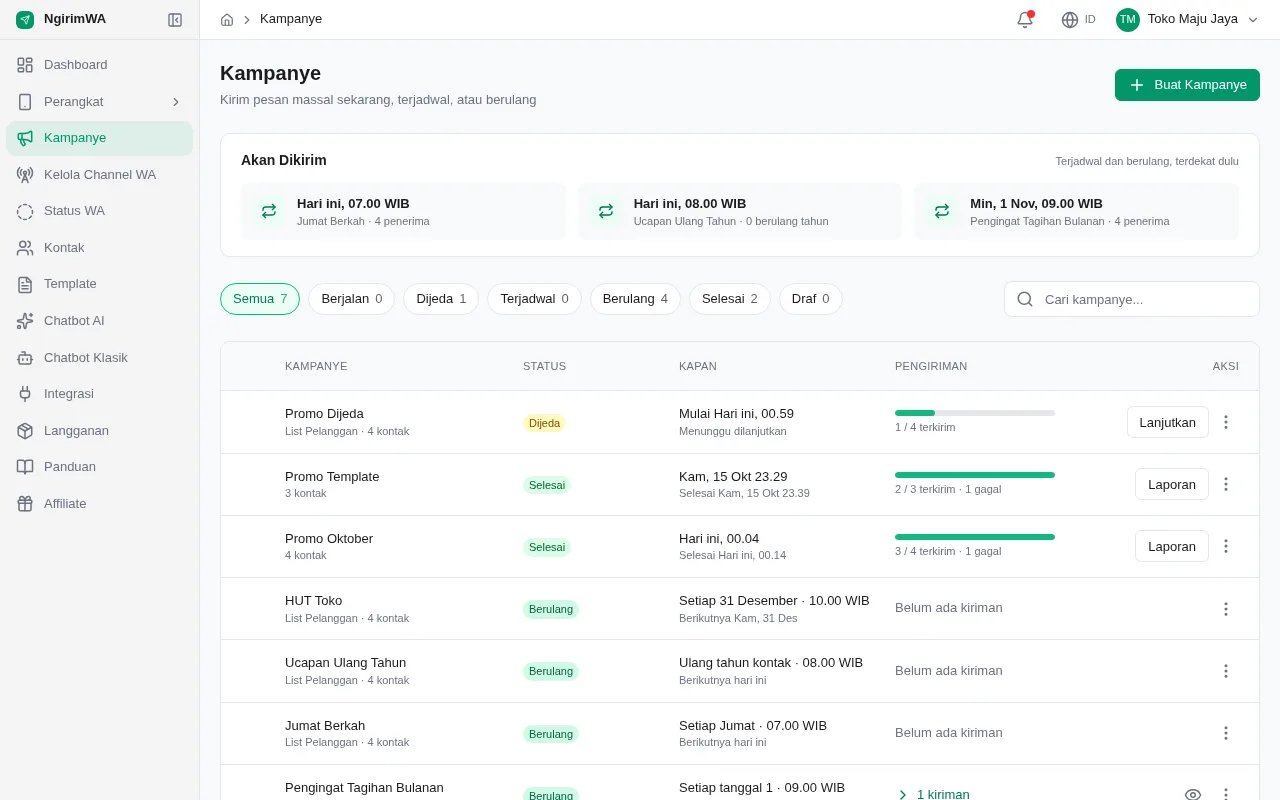
Daftar Kampanye
Halaman Kampanye menampilkan semua kampanye dalam satu daftar:
- Akan Dikirim: tiga kiriman terdekat, baik kampanye terjadwal maupun berulang.
- Filter status: Semua, Berjalan, Terjadwal, Berulang, Selesai, Draf, beserta jumlahnya. Dijeda, Gagal, dan Dibatalkan muncul bila ada kampanyenya.
- Kolom Pengiriman: progres terkirim, diperbarui otomatis selama kampanye berjalan.
Tombol di tiap baris mengikuti statusnya. Aksi lainnya ada di menu ⋮:
| Status | Tombol | Menu ⋮ |
|---|---|---|
| Draf | Lanjutkan | Duplikat, Hapus |
| Terjadwal | Ubah Jadwal | Kirim Sekarang, Edit, Jadikan Draf, Duplikat, Batalkan |
| Berjalan | Jeda | Laporan, Duplikat, Batalkan |
| Dijeda | Lanjutkan | Edit Pesan, Laporan, Duplikat, Batalkan |
| Selesai, Gagal, Dibatalkan | Laporan | Kirim Ulang yang Gagal, Duplikat, Hapus |
Untuk menghapus beberapa kampanye sekaligus, centang barisnya lalu klik Hapus.
Kampanye yang dijeda bisa diedit pesannya, perangkatnya, dan jedanya. Penerimanya terkunci. Saat dilanjutkan, penerima yang sudah dikirimi tidak dikirimi lagi.
Laporan
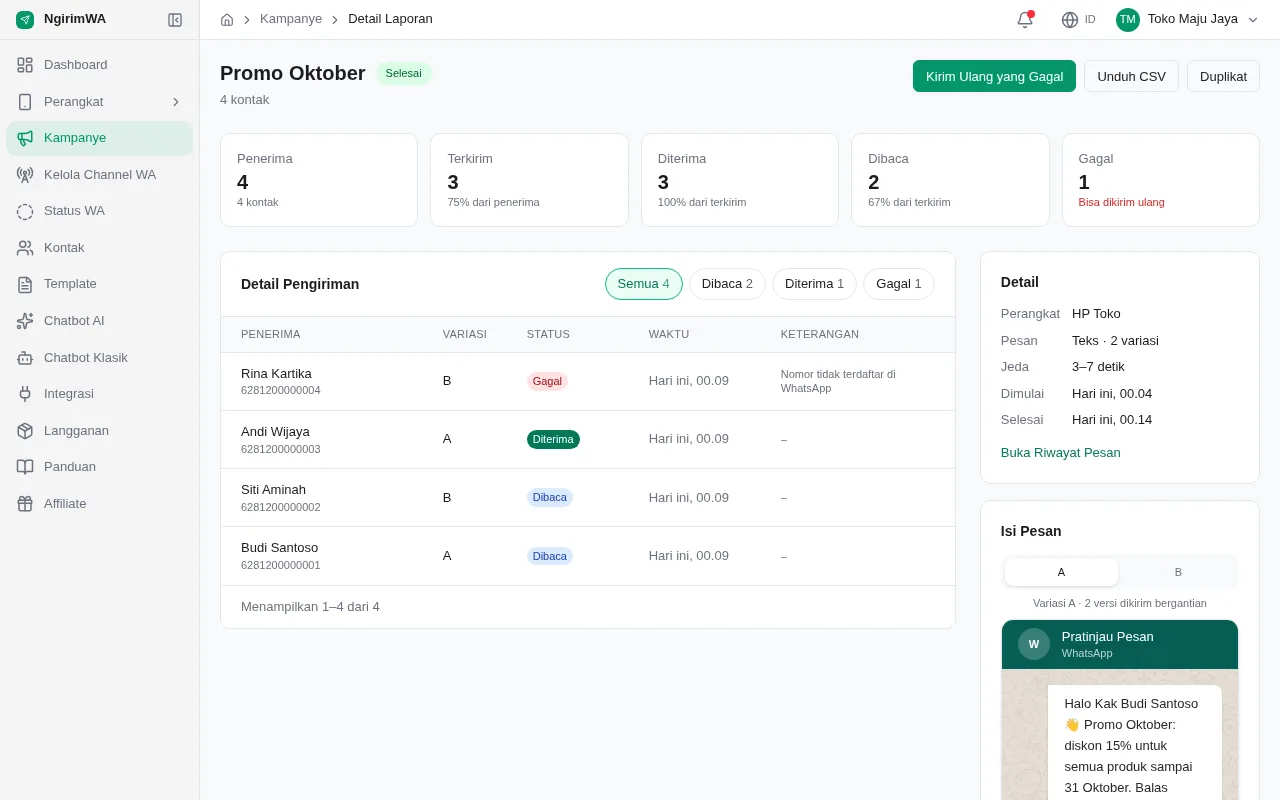
Klik Laporan untuk melihat hasil satu kampanye:
- Angka: Penerima, Terkirim, Diterima (sampai di HP), Dibaca, dan Gagal.
- Detail Pengiriman: status tiap penerima beserta nama kontaknya. Filter per status, misalnya hanya yang Gagal beserta alasannya.
- Variasi: perbandingan pesan yang terkirim dan dibaca untuk tiap variasi.
- Unduh CSV: semua detail pengiriman dalam satu file.
Kirim Ulang yang Gagal membuat kampanye baru berisi penerima yang gagal saja. Laporan kampanye lama tetap ada.
Detail per penerima disimpan 2 hari. Setelah itu angka di laporan tetap tersimpan, tetapi daftar per penerima dan Kirim Ulang yang Gagal tidak tersedia lagi.