Scalev
Panduan menyambungkan toko Scalev ke NgirimWA agar konfirmasi pesanan, pengingat bayar, info lunas, resi, pembatalan, dan checkout ditinggal terkirim otomatis lewat WhatsApp.
Sambungan Scalev mengirim WhatsApp otomatis dari nomor toko kamu setiap ada pesanan: konfirmasi pesanan, pengingat bila belum dibayar, ucapan terima kasih saat lunas, nomor resi, kabar pembatalan, pesan untuk calon pembeli yang meninggalkan checkout, dan ringkasan pesanan ke admin. Isi pesannya memakai Template milikmu sendiri.
Tersedia di paket Pro dan Enterprise, hingga 5 koneksi toko per akun. Di sisi Scalev, menu Webhooks butuh paket Scalev Basic ke atas. Siapkan dulu perangkat WhatsApp yang terhubung dan template pesan yang akan dipakai.
Pastikan form checkout Scalev meminta nomor HP/WhatsApp. Pesanan tanpa nomor HP tetap tercatat, tetapi pesan ke pembeli dilewati dan tampil sebagai gagal di Riwayat Pesan.
Menyambungkan Toko
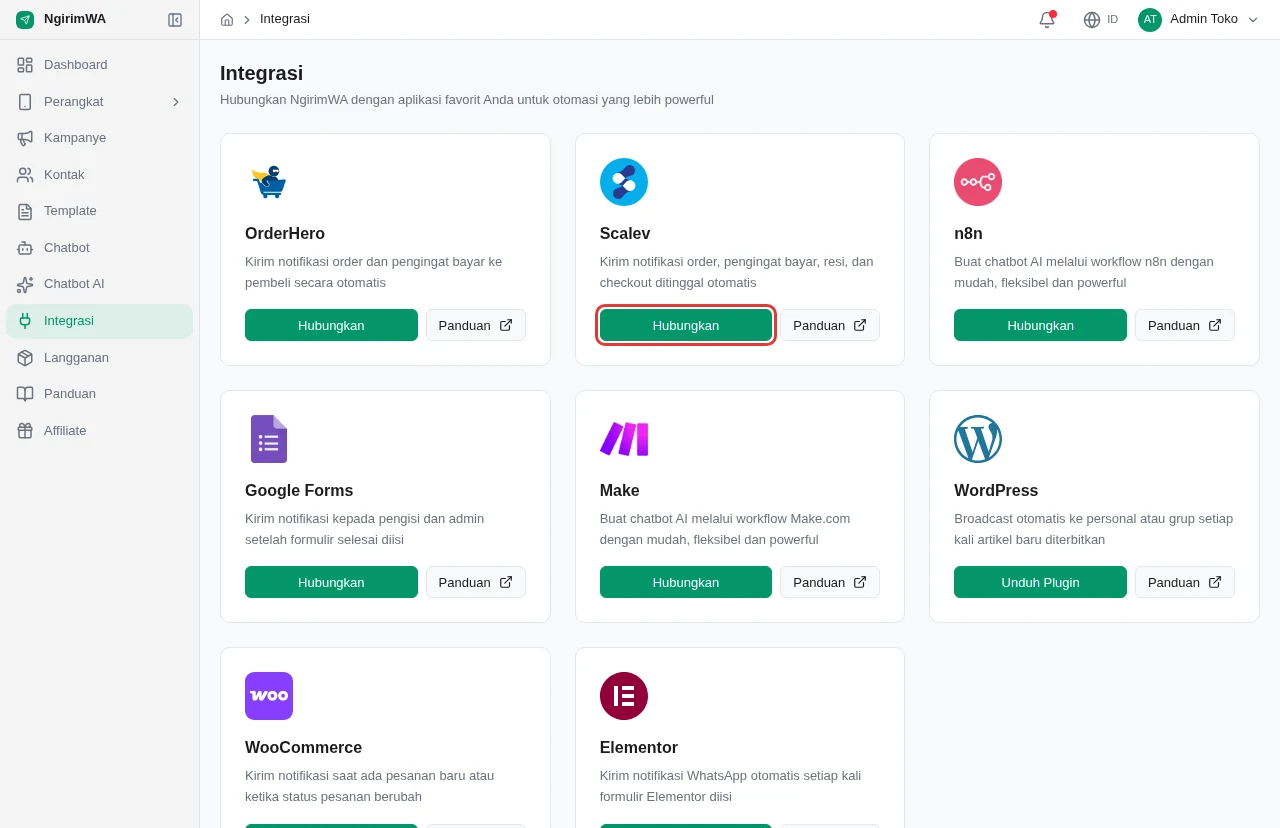
Tambah koneksi
Klik Tambah Koneksi, isi kolomnya, lalu klik Tambah.
| Kolom | Isi | Contoh |
|---|---|---|
| Nama Koneksi | Nama toko. Bisa dipakai di pesan sebagai {{nama_toko}} | Toko Maju Jaya |
| Perangkat | Nomor WhatsApp yang mengirim pesan | HP Toko |
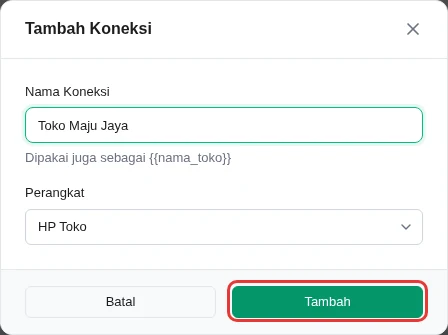
Salin URL webhook
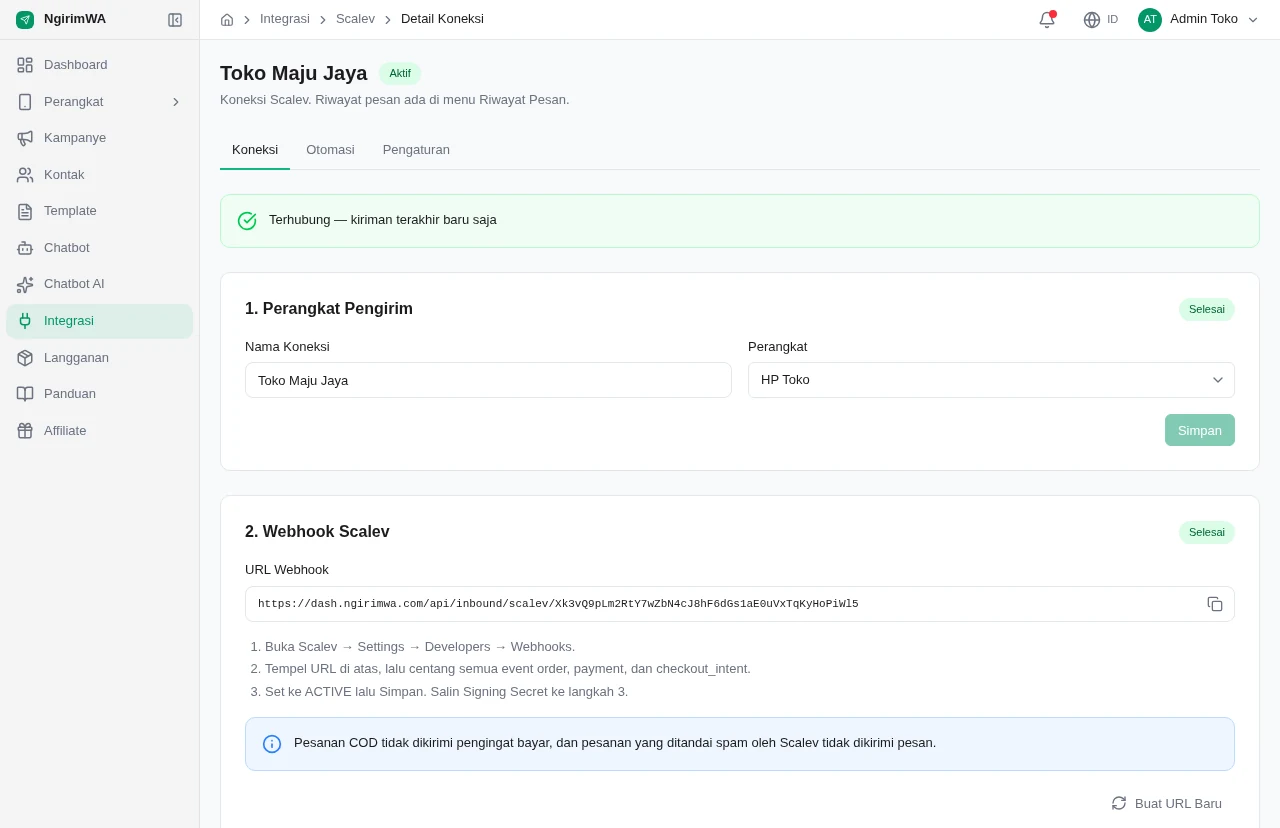
Di bagian 2. Webhook Scalev, klik ikon salin di ujung kolom URL Webhook.
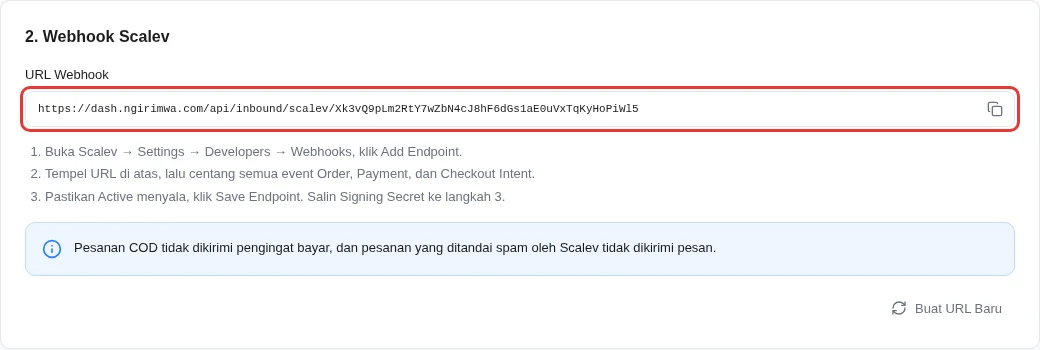
URL ini khusus untuk koneksimu. Jangan dibagikan. Kalau terlanjur tersebar, klik Buat URL Baru, lalu perbarui URL di Scalev.
Pasang webhook di Scalev
Di dashboard Scalev, buka Settings → Developers → Webhooks, lalu klik Add Endpoint:
- Tempel URL tadi di Webhook Endpoint URL.
- Centang semua event Order, Payment, dan Checkout Intent. Event Subscription dan WhatsApp tidak dipakai.
- Pastikan saklar Active menyala, lalu klik Save Endpoint.
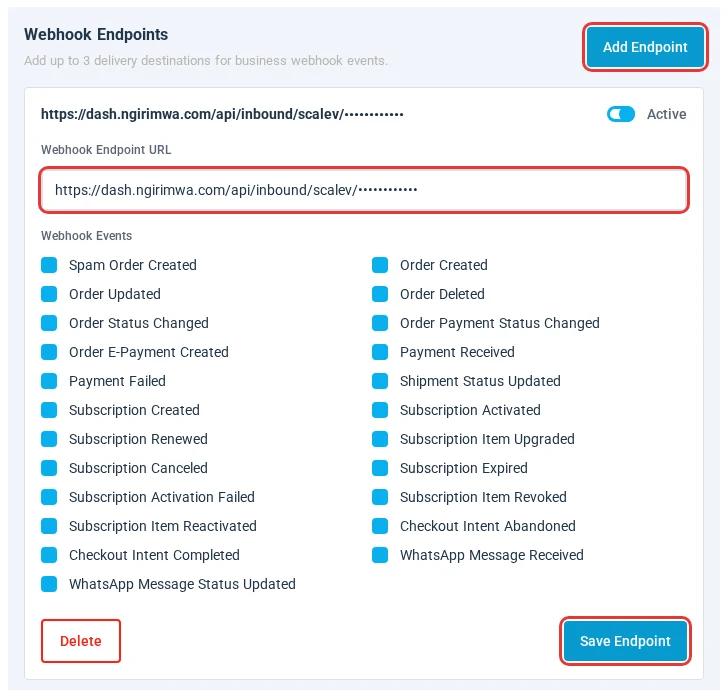
Scalev menerima hingga 3 endpoint per bisnis, jadi webhook lain yang sudah kamu pasang tetap jalan. Saat disimpan, Scalev mengirim kiriman uji ke NgirimWA. Kiriman uji selalu diterima, jadi endpoint bisa disimpan walau secret belum ditempel.
Tempel Signing Secret
Masih di Settings → Developers, klik ikon salin di kolom Signing Secret.
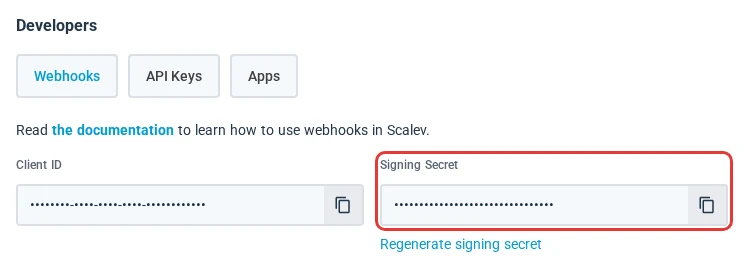
Tempel di bagian 3. Secret Webhook di NgirimWA, lalu klik Simpan.

Secret dipakai untuk memastikan kiriman benar-benar datang dari bisnis Scalev kamu. Kiriman tanpa tanda tangan yang cocok ditolak. Client ID dan API Key Scalev tidak diperlukan.
Signing Secret sama pentingnya dengan kata sandi. Kalau terlanjur tersebar, klik Regenerate signing secret di Scalev, lalu tempel secret yang baru di NgirimWA.
Uji sambungan
Buat satu pesanan percobaan di toko Scalev. Bila berhasil, tab Koneksi menampilkan Terhubung beserta waktu kiriman terakhir.
Mengatur Pesan Otomatis
Buka tab Otomasi. Daftar di kiri berisi jenis pesan beserta waktu kirim dan statusnya. Pilih satu jenis, lalu atur di panel kanan.
| Jenis pesan | Dikirim ke | Kapan |
|---|---|---|
| Pesanan Baru | Pembeli | Saat pesanan masuk |
| Pengingat Bayar 1–5 | Pembeli | Sesuai jeda yang kamu atur, selama belum dibayar |
| Pembayaran Lunas | Pembeli | Saat pesanan dibayar |
| Resi Terbit | Pembeli | Saat nomor resi diisi di Scalev |
| Order Dibatalkan | Pembeli | Saat pesanan dibatalkan |
| Checkout Ditinggal | Calon pembeli | Saat checkout tidak diselesaikan ±15 menit |
| Notifikasi Admin | Nomor atau grup admin | Saat pesanan masuk, dibayar, resi terbit, atau dibatalkan |
Pilih template dan aktifkan
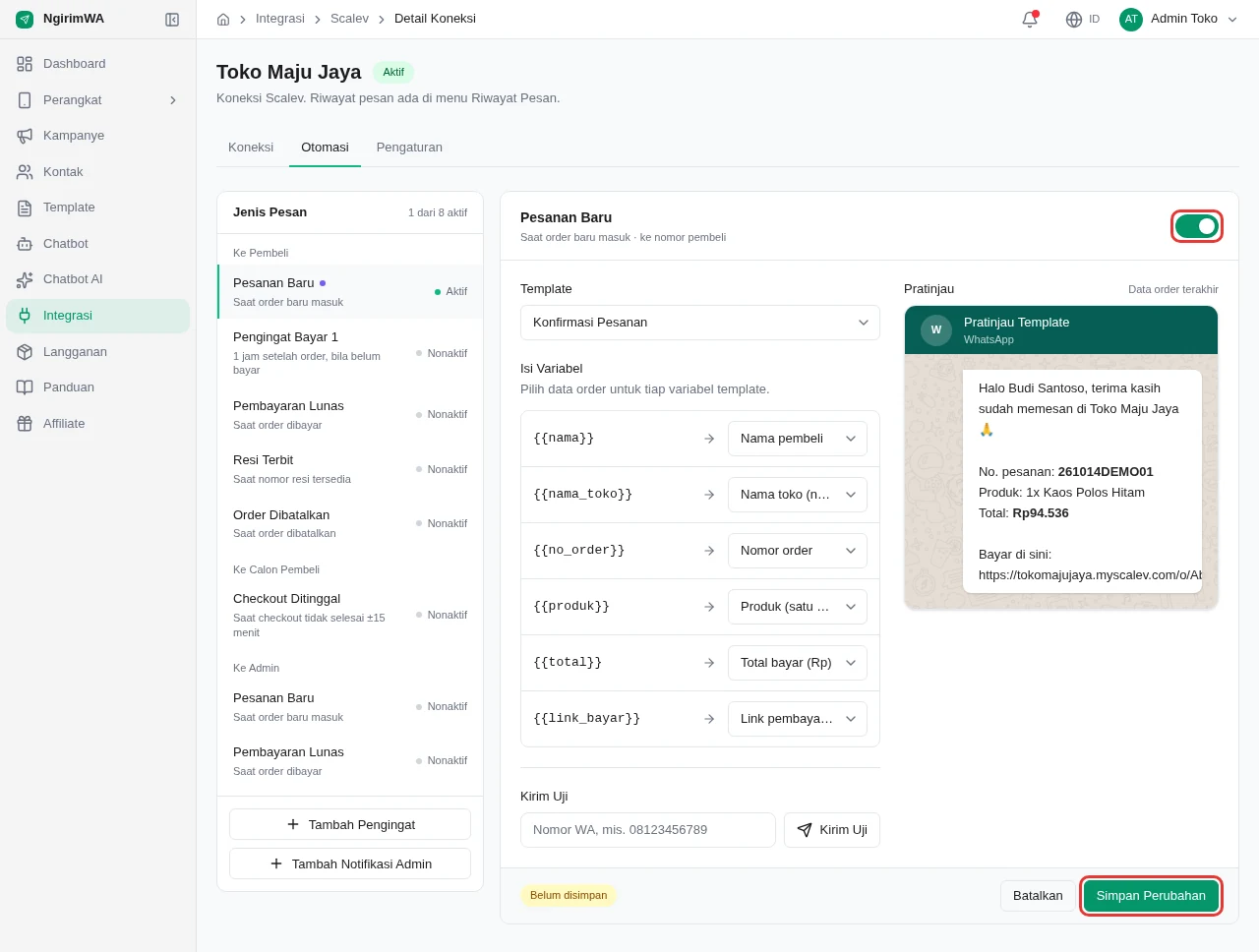
Pilih Template. Variabel di template diisi otomatis dengan data pesanan yang namanya cocok, misalnya {{nama}} → Nama pembeli dan {{link_bayar}} → Link pembayaran. Ubah pilihannya di Isi Variabel bila perlu.
Pratinjau di kanan memakai data pesanan terakhir, sehingga kamu bisa melihat pesan persis seperti yang diterima pembeli. Nyalakan saklar di kanan atas, lalu klik Simpan Perubahan.
Atur pengingat bayar
Pilih Pengingat Bayar 1, lalu isi Kirim Setelah Order, misalnya 1 Jam. Klik Tambah Pengingat untuk menambah tahap berikutnya, maksimal 5 tahap.
Untuk transfer manual, pakai Daftar rekening toko agar pembeli langsung melihat rekening tujuan, atau Link pembayaran untuk halaman pesanan Scalev yang berisi cara bayar.
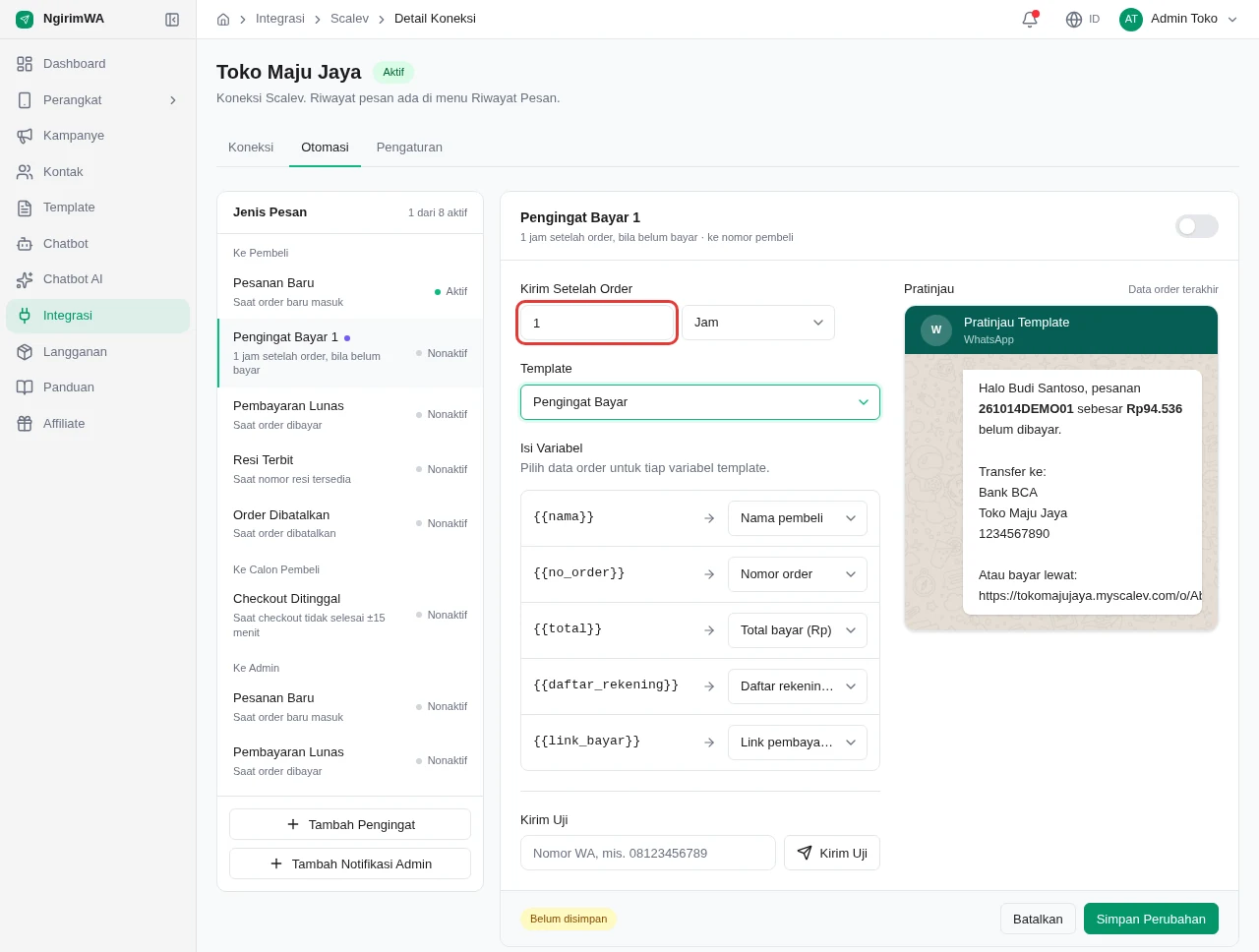
Pengingat berhenti otomatis begitu pesanan dibayar, dibatalkan, atau dihapus di Scalev. Pesanan COD tidak dikirimi pengingat. Pengingat yang jatuh di luar jam kirim digeser ke jam mulai berikutnya (lihat Pengaturan).
Sapa calon pembeli yang meninggalkan checkout
Pilih Checkout Ditinggal di bagian Ke Calon Pembeli. Pakai Link lanjut checkout agar calon pembeli bisa melanjutkan dengan isi keranjang yang sama.
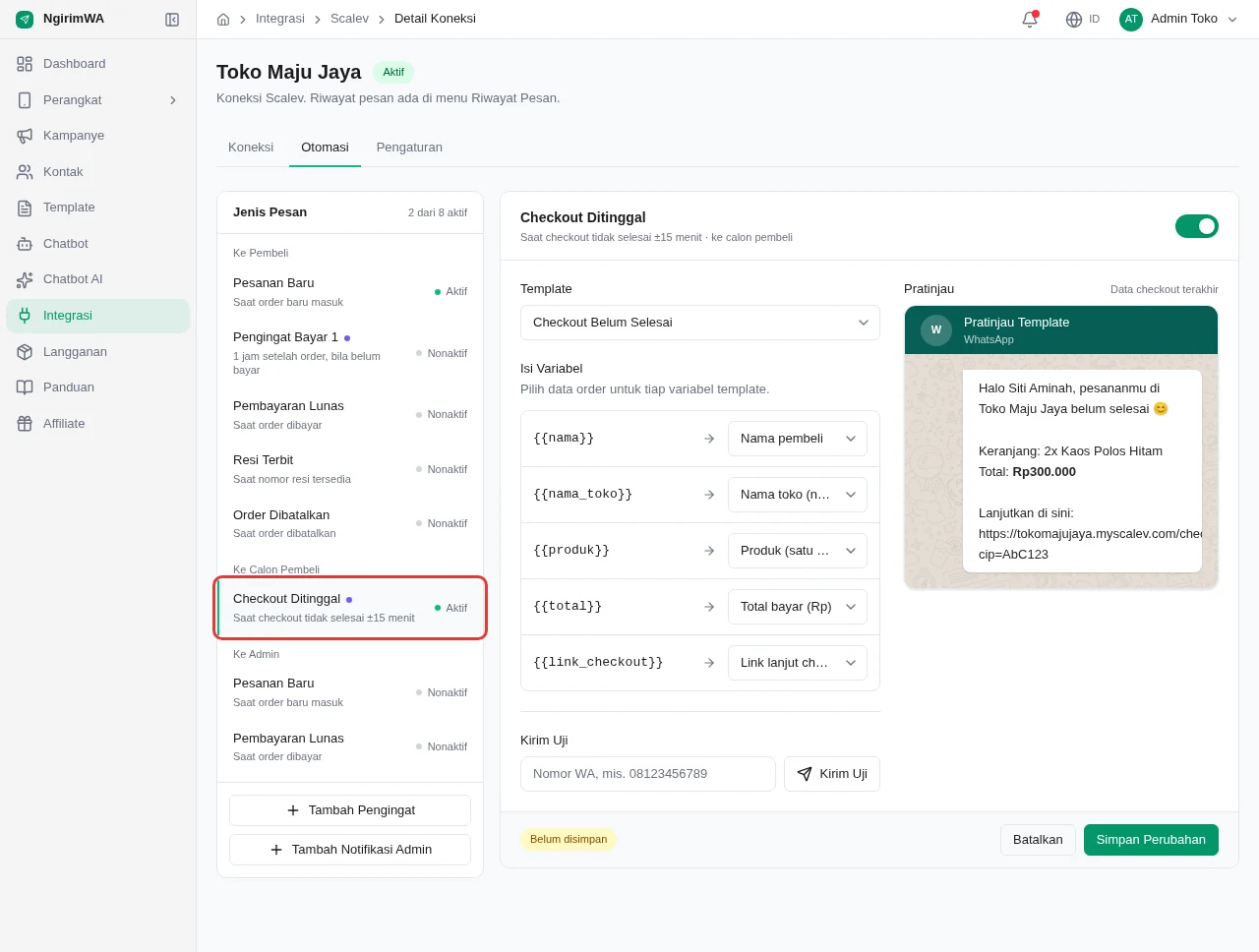
Scalev mengabarkan checkout yang ditinggal setelah ±15 menit tanpa aktivitas, sekali per checkout. Bila calon pembeli menyelesaikan checkout sebelum pesan terkirim, pesannya dibatalkan otomatis.
Kirim ringkasan ke admin
Pilih jenis pesan di bagian Ke Admin, atau klik Tambah Notifikasi Admin. Isi Nomor / ID Grup Admin, satu per baris (maksimal 10), lalu pilih template.
Coba kirim
Isi nomor WhatsApp kamu di Kirim Uji, lalu klik Kirim Uji. Pesan dikirim dengan data pesanan terakhir.
Variabel yang tersedia
| Pilihan di Isi Variabel | Contoh hasil |
|---|---|
| Nama pembeli | Budi Santoso |
| Nama depan pembeli | Budi |
| No. HP pembeli | 6281234567890 |
| Email pembeli | budi@example.com |
| Nomor order | 261014ABCDEFG |
| Total bayar (Rp) | Rp150.000 |
| Produk (satu baris) | 2x Kaos Hitam, 1x Topi |
| Daftar produk (per baris) | • 2x Kaos Hitam • 1x Topi |
| Jumlah item | 3 |
| Metode pembayaran | Transfer Bank, Virtual Account BCA, COD (Bayar di Tempat) |
| Status pembayaran | Belum dibayar |
| Alamat lengkap, Kota, Provinsi | Jl. Melati No. 5, Bandung, Jawa Barat |
| Kurir & layanan, Ongkos kirim (Rp) | JNE REG, Rp18.000 |
| Diskon (Rp) | Rp10.000 |
| Catatan pembeli | Tolong dibungkus kado |
| Tanggal order | 14 Okt 2026 13.05 WIB |
| Nama toko (nama koneksi) | Toko Maju Jaya |
| Link pembayaran | Halaman pesanan Scalev berisi cara bayar |
| Daftar rekening toko | Semua rekening yang kamu atur di Scalev |
| Kode unik transfer | 276 |
| Nomor resi | JNE0123456789 |
| Link lanjut checkout | Khusus Checkout Ditinggal |
| Bank tujuan, No. rekening, Atas nama | Hanya terisi bila Scalev mengirim rekening tujuan per pesanan |
| Teks tetap | Teks yang kamu ketik sendiri |
Variabel yang dipilih Kosongkan atau datanya tidak ada akan dikirim kosong. Tulisan {{…}} tidak pernah sampai ke pembeli.
Pengaturan
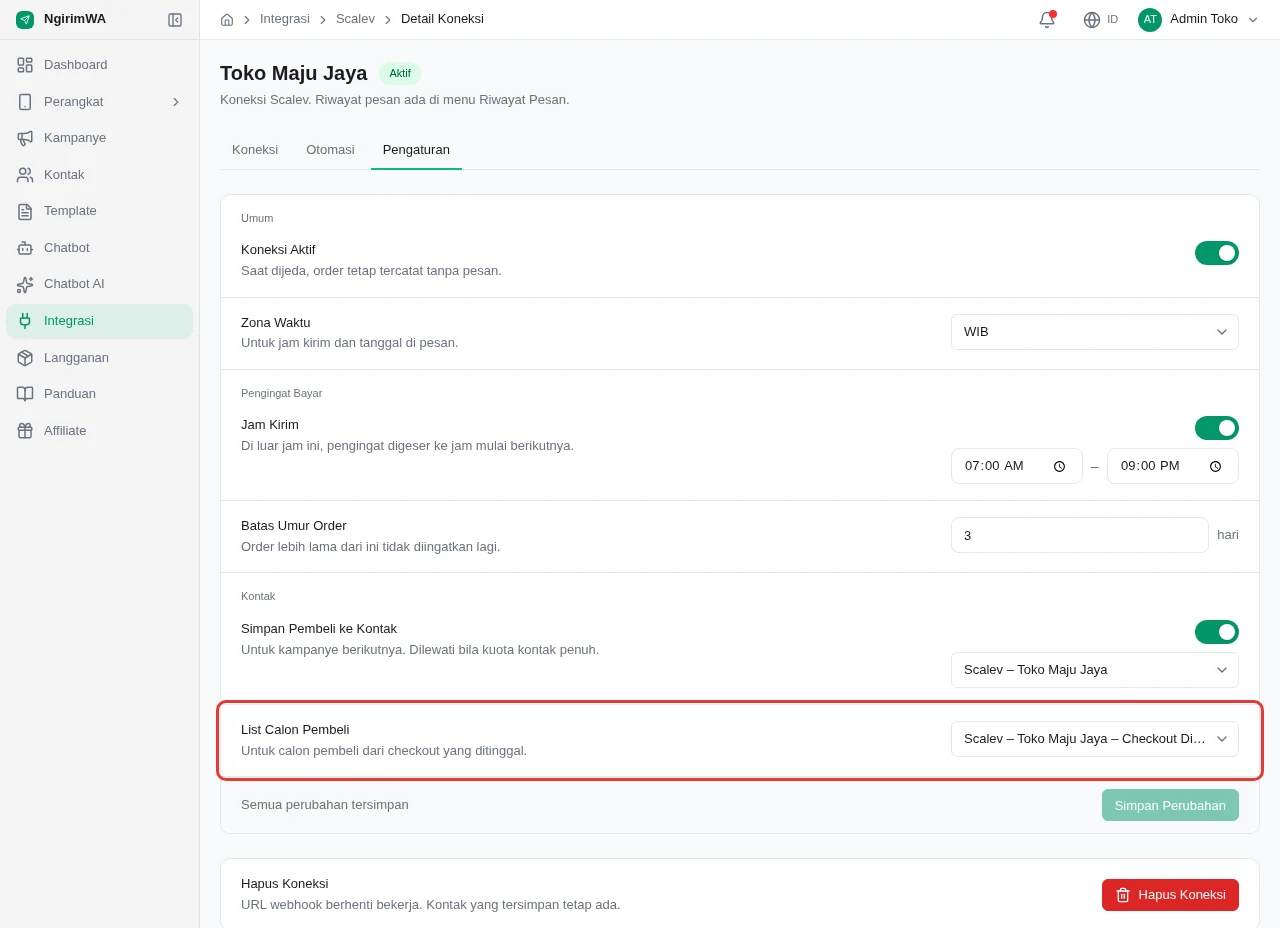
Tab Pengaturan berlaku untuk satu koneksi.
| Pengaturan | Fungsi | Bawaan |
|---|---|---|
| Koneksi Aktif | Saat dijeda, pesanan tetap tercatat tetapi tidak ada pesan yang dikirim | Aktif |
| Zona Waktu | Dipakai untuk jam kirim dan tanggal di pesan | WIB |
| Jam Kirim | Pengingat di luar jam ini digeser ke jam mulai berikutnya | 07.00–21.00 |
| Batas Umur Order | Pesanan yang lebih lama dari ini tidak diingatkan lagi | 3 hari |
| Simpan Pembeli ke Kontak | Nomor pembeli disimpan ke list kontak untuk kampanye | Aktif |
| List Calon Pembeli | List terpisah untuk nomor dari checkout yang ditinggal | Dibuat otomatis |
Pertanyaan Umum
Pembayaran yang sama dikabarkan beberapa kali oleh Scalev. Apakah pembeli menerima pesan ganda?
Tidak. Scalev bisa mengabarkan satu pembayaran lebih dari sekali (dibayar, lalu dana masuk). Setiap jenis pesan hanya dikirim sekali untuk satu pesanan dan satu nomor tujuan.
Pesanan ditandai spam oleh Scalev. Apakah tetap dikirimi pesan?
Tidak. Pesanan tetap tercatat, tetapi tidak ada pesan yang dikirim.
NgirimWA sempat tidak bisa dihubungi. Apakah pesanan hilang?
Tidak. Scalev mengirim ulang kiriman yang gagal, dan NgirimWA hanya memprosesnya sekali.
Nomor pembeli sudah ada di kontak dengan nama lain. Apa yang terjadi?
Kontak lama tidak diubah dan tidak dibuat ganda. Nomor dikenali walau disimpan dengan format 08…, 62…, atau +62…. Nama tetap seperti yang kamu simpan, dan kontak itu ditambahkan ke list koneksi Scalev tanpa keluar dari list lamanya.
Di mana melihat pesan yang sudah terkirim?
Di menu Riwayat Pesan, pilih tipe Scalev. Kolom ref_id berisi nomor pesanan, dan pesan uji ditandai UJI.
Kuota kontak penuh. Apakah pesan tetap terkirim?
Ya. Penyimpanan kontak dilewati, tetapi pesan pesanan tetap dikirim selama kuota pesan masih ada.