Lynk.id
Panduan menyambungkan Lynk.id ke NgirimWA agar ucapan terima kasih, follow up, dan notifikasi penjualan terkirim otomatis lewat WhatsApp setiap pembayaran lunas.
Sambungan Lynk.id mengirim WhatsApp otomatis dari nomor toko kamu setiap ada pembayaran lunas di Lynk: ucapan terima kasih atau info akses produk ke pembeli, follow up beberapa hari kemudian, dan ringkasan penjualan ke admin. Isi pesannya memakai Template milikmu sendiri.
Tersedia di paket Pro dan Enterprise, hingga 5 koneksi toko per akun. Siapkan dulu perangkat WhatsApp yang terhubung dan template pesan yang akan dipakai.
Lynk hanya mengabarkan pembayaran yang sudah lunas. Tidak ada pesan pesanan baru, pengingat bayar, resi, atau checkout ditinggal untuk Lynk.id.
Menyambungkan Lynk.id
Tambah koneksi
Di NgirimWA, buka menu Integrasi, lalu klik Hubungkan di kartu Lynk.id.
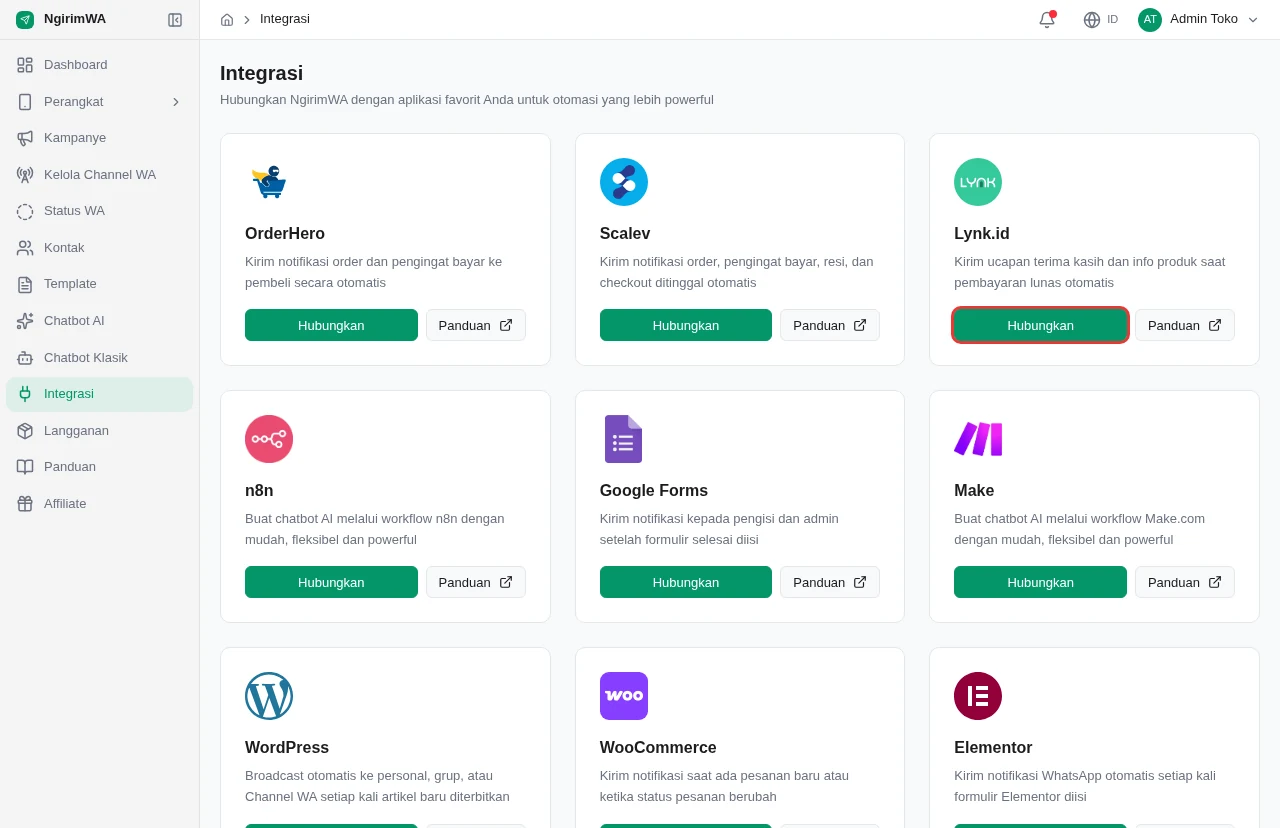
Klik Tambah Koneksi, isi kolomnya, lalu klik Tambah.
| Kolom | Isi | Contoh |
|---|---|---|
| Nama Koneksi | Nama toko. Bisa dipakai di pesan sebagai {{nama_toko}} | Toko Maju Jaya |
| Perangkat | Nomor WhatsApp yang mengirim pesan | HP Toko |
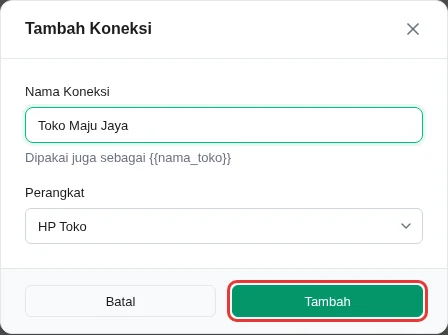
Salin URL webhook
Di bagian 2. Webhook Lynk.id, klik ikon salin di ujung kolom URL Webhook. Tautan di langkah 1 membuka halaman Webhook Lynk di tab baru.
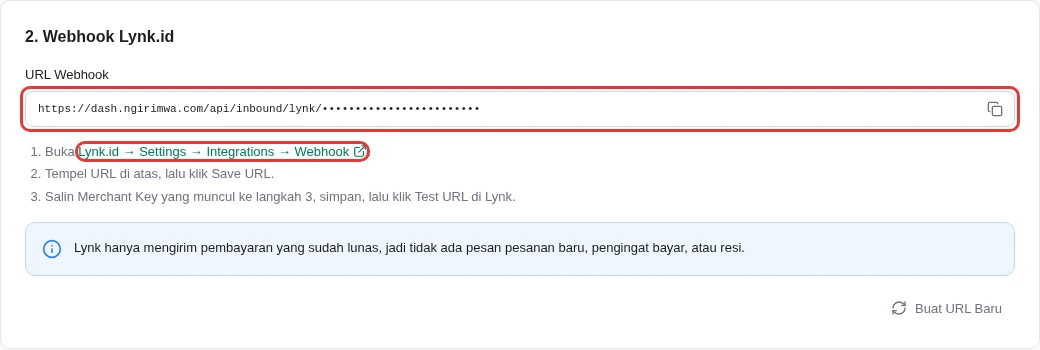
URL ini khusus untuk koneksimu. Jangan dibagikan. Kalau terlanjur tersebar, klik Buat URL Baru, lalu perbarui URL di Lynk.
Simpan URL di Lynk
Di dashboard Lynk, buka Settings → Integrations → Webhook. Tempel URL tadi di kolom URL Webhook, lalu klik Save URL.

Tempel Merchant Key
Setelah URL disimpan, Lynk menampilkan Merchant Key. Klik Copy untuk menyalinnya.

Tempel di bagian 3. Merchant Key di NgirimWA, lalu klik Simpan.

Merchant Key dipakai untuk memastikan kiriman benar-benar datang dari akun Lynk kamu. Kiriman tanpa tanda tangan yang cocok ditolak.
Merchant Key sama pentingnya dengan kata sandi. Jangan dibagikan ke siapa pun.
Uji sambungan
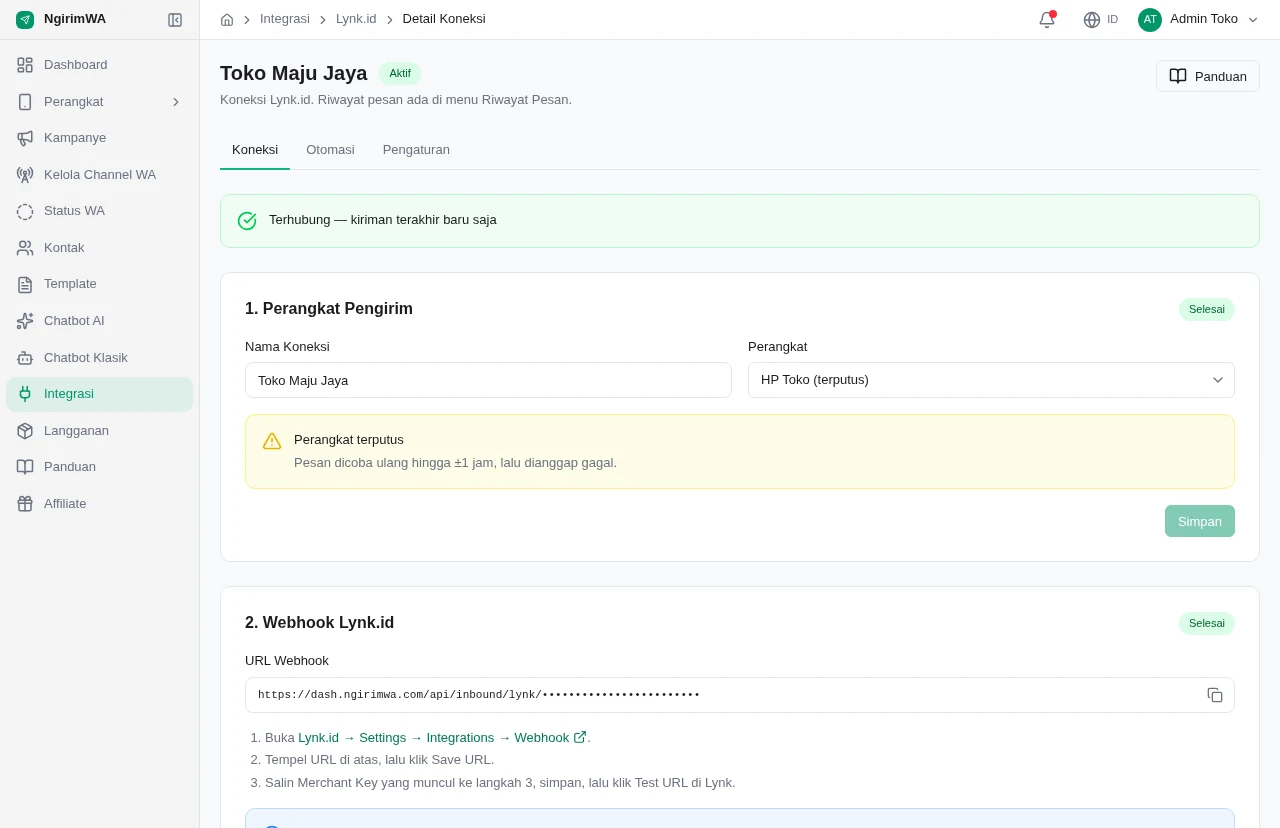
Klik Test URL di Lynk. Bila URL benar, Lynk menampilkan pesan berhasil, dan status koneksi di NgirimWA menjadi Menunggu order.

Kiriman uji Lynk tidak membawa tanda tangan, jadi belum membuktikan Merchant Key benar. Lakukan satu pembelian percobaan: bila status berubah menjadi Aktif, sambungan sudah lengkap. Bila muncul Perlu dicek dengan pesan tanda tangan tidak cocok, salin ulang Merchant Key dari Lynk.
Mengatur Pesan Otomatis
Buka tab Otomasi. Pilih jenis pesan di kiri, lalu atur di panel kanan.
| Jenis pesan | Dikirim ke | Kapan |
|---|---|---|
| Pembayaran Lunas | Pembeli | Saat pembayaran di Lynk berhasil |
| Follow Up 1–5 | Pembeli | Sesuai jeda setelah pembayaran lunas, misalnya 1 hari |
| Notifikasi Admin | Nomor atau grup admin | Saat pembayaran di Lynk berhasil |
Pilih template dan aktifkan
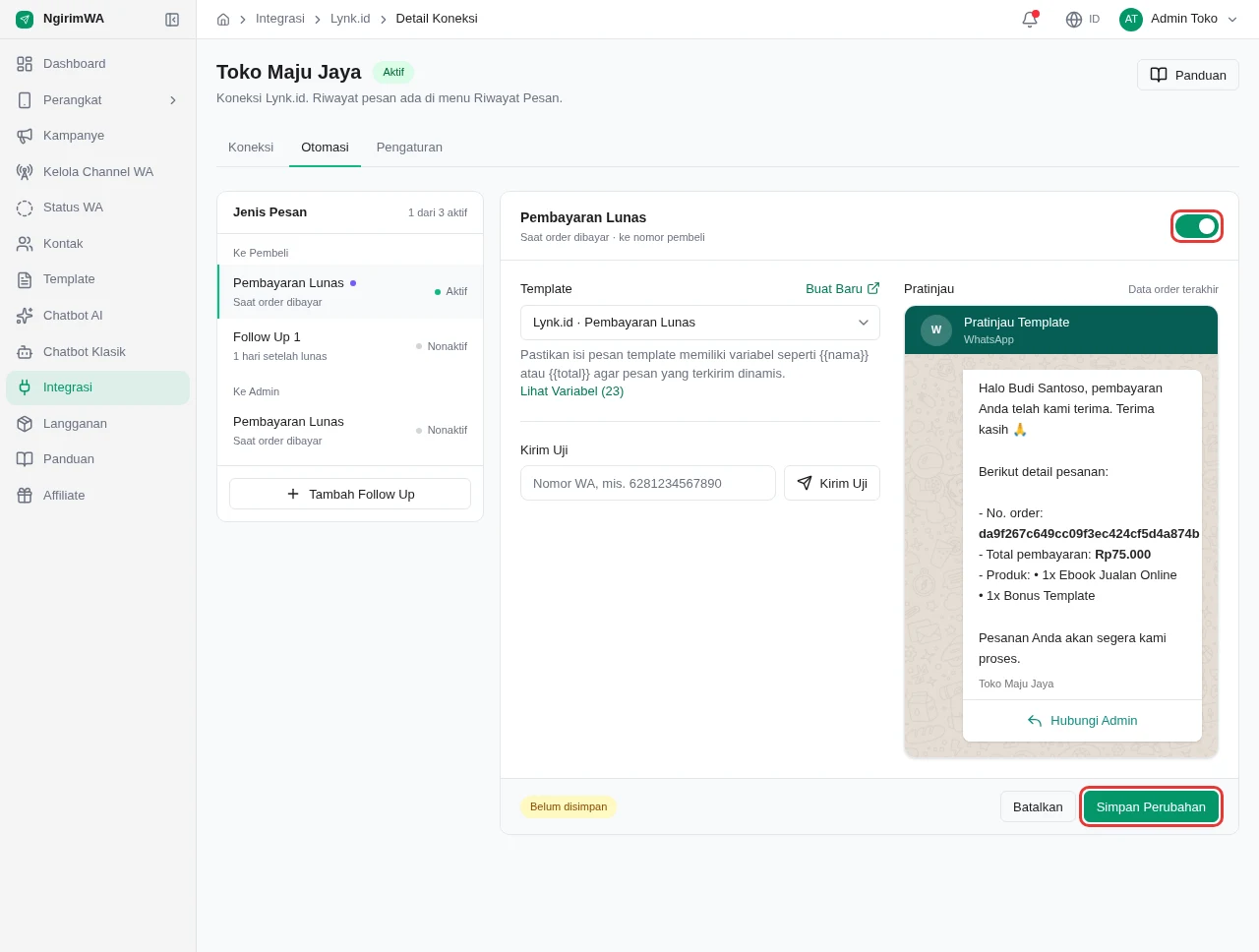
Pilih Template. Variabel di template diisi otomatis dengan data pembayaran sesuai namanya, misalnya {{nama}} → Nama pembeli dan {{produk}} → Produk. Daftar lengkapnya ada di Lihat Variabel di bawah kolom Template dan di Variabel yang tersedia.
Bila template memakai variabel yang tidak dikenali atau datanya tidak ada untuk pesan itu, editor menampilkan peringatan variabel akan terkirim kosong. Klik Ubah Template di peringatan itu, lalu ganti nama variabelnya.
Belum punya template? Klik Pakai Template Contoh. Template siap pakai dengan tombol balas cepat langsung dibuat, terpilih, dan tersimpan di menu Template, jadi isinya bisa kamu ubah kapan saja. Untuk menulis sendiri, klik Buat Baru di atas kolom Template: halaman Buat Template terbuka di tab baru, lalu klik Variabel Koneksi di bawah kolom pesan, pilih platformnya, dan klik Sisipkan pada variabel yang dibutuhkan.
Pratinjau di kanan memakai data pembayaran terakhir. Nyalakan saklar di kanan atas, lalu klik Simpan Perubahan.
Atur follow up
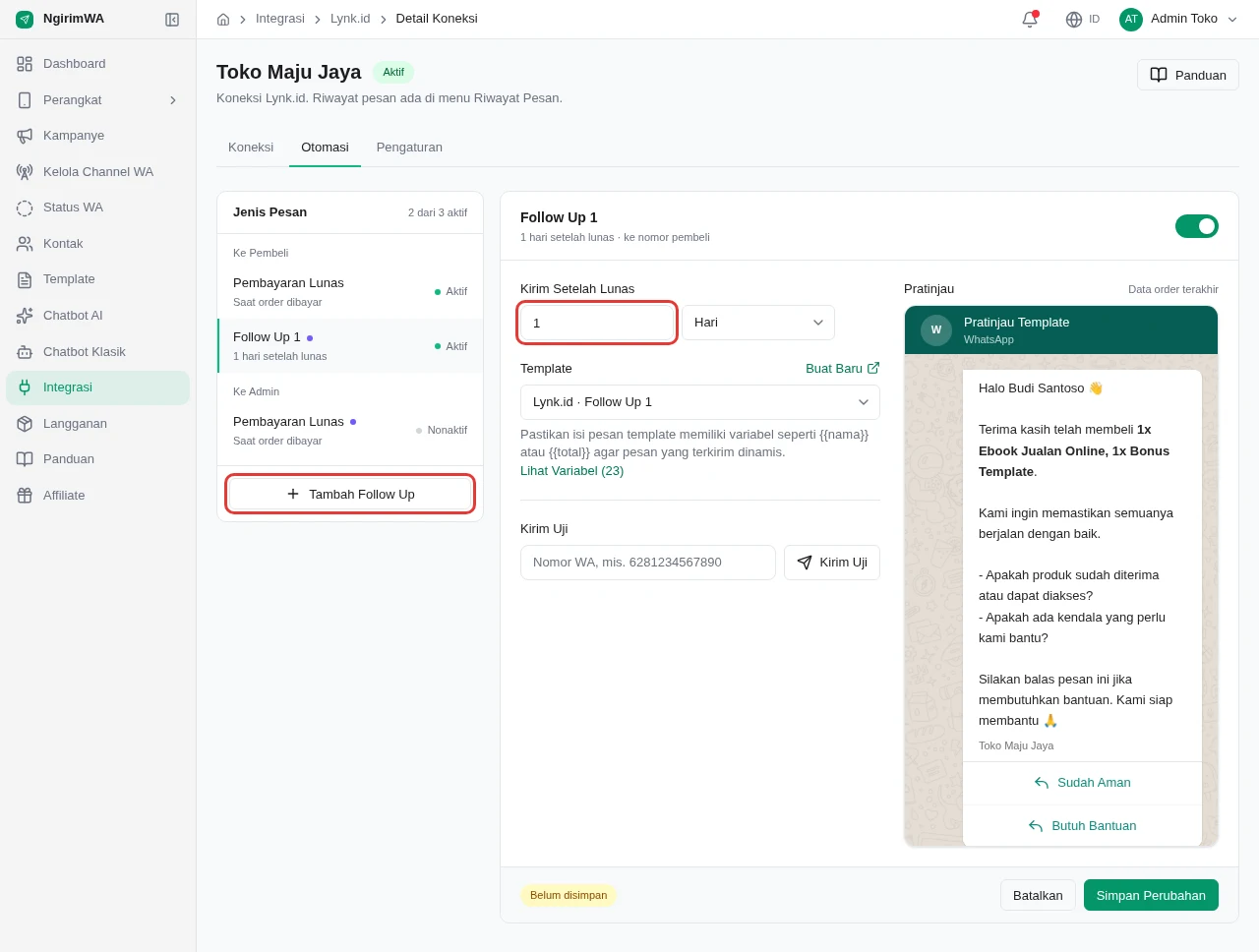
Pilih Follow Up 1, lalu isi Kirim Setelah Lunas, misalnya 1 Hari. Pilih template, atau klik Pakai Template Contoh untuk pesan yang menanyakan pengalaman pembeli. Klik Tambah Follow Up untuk tahap berikutnya, maksimal 5 tahap. Jeda tahap baru otomatis dua kali tahap sebelumnya dan bisa kamu ubah. Semua jeda dihitung dari waktu pembayaran lunas, bukan dari follow up sebelumnya, jadi pastikan jeda tiap tahap lebih lama dari tahap sebelumnya.
Follow up hanya dikirim pada Jam Kirim di tab Pengaturan. Jadwal di luar jam itu digeser ke jam mulai berikutnya.
Kirim ringkasan ke admin
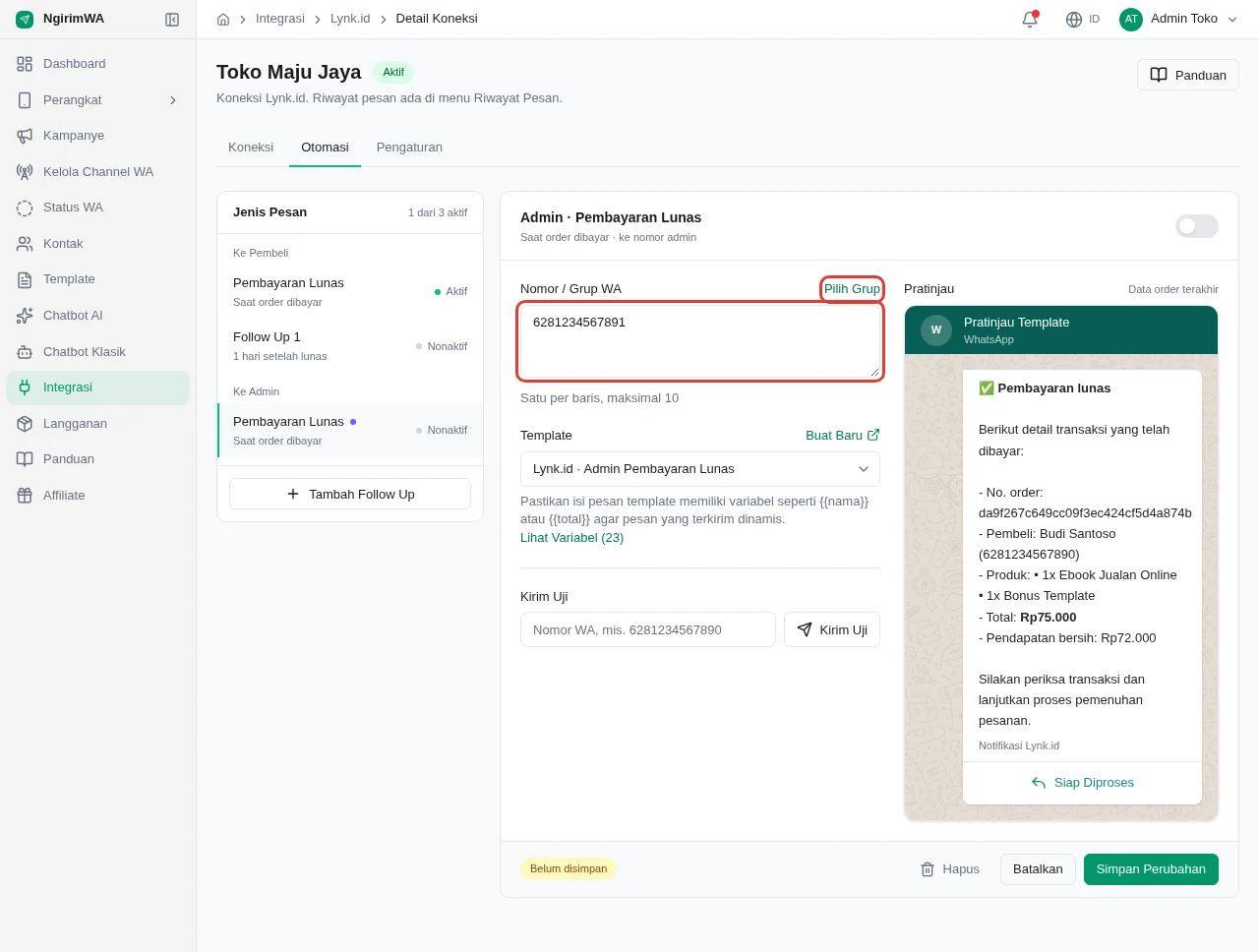
Pilih Pembayaran Lunas di bagian Ke Admin. Isi Nomor / Grup WA, satu per baris (maksimal 10), lalu pilih template. Tulis nomor dengan kode negara, misalnya 6281234567890 atau 60123456789. Pakai Pendapatan bersih untuk melihat uang yang kamu terima setelah biaya Lynk.
Untuk mengirim ke grup, klik Pilih Grup di atas kolom. Klik Pilih pada setiap grup yang ingin ditambahkan, lalu klik Selesai. Grup langsung masuk ke kolom, maksimal 10 baris bersama nomor. Daftarnya berisi grup yang diikuti perangkat koneksi.
Coba kirim
Isi nomor WhatsApp kamu dengan kode negara di Kirim Uji, misalnya 6281234567890, lalu klik Kirim Uji. Pesan dikirim dengan data pembayaran terakhir.
Variabel yang tersedia
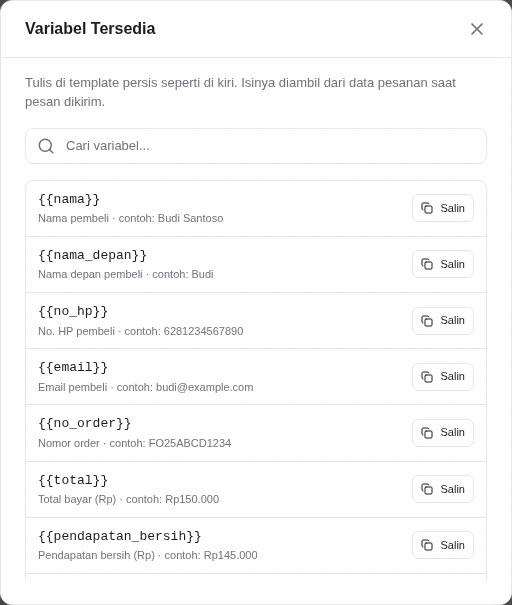
Tulis variabel di template persis seperti kolom pertama. Daftar yang sama ada di Lihat Variabel pada editor otomasi, dan bisa disisipkan lewat Variabel Koneksi di bawah kolom pesan halaman Buat Template.
| Tulis di template | Isi | Contoh |
|---|---|---|
{{nama}} | Nama pembeli | Budi Santoso |
{{nama_depan}} | Nama depan pembeli | Budi |
{{no_hp}} | No. HP pembeli | 6281234567890 |
{{email}} | Email pembeli | budi@example.com |
{{no_order}} | Nomor order | Ref ID transaksi Lynk, mis. 13f8d23b… |
{{total}} | Total bayar (Rp) | Rp75.000 (yang dibayar pembeli) |
{{pendapatan_bersih}} | Pendapatan bersih (Rp) | Rp72.000 (setelah biaya Lynk) |
{{produk}} | Produk (satu baris) | 1x Ebook Jualan Online, 1x Bonus Template |
{{daftar_produk}} | Daftar produk (per baris) | • 1x Ebook Jualan Online • 1x Bonus Template |
{{jumlah_item}} | Jumlah item | 2 |
{{jadwal}} | Jadwal booking (hari, tanggal, jam) | Hanya produk booking, mis. Selasa, 10 Nov 2026 · 08:00 - 08:15 |
{{lokasi_jadwal}} | Lokasi booking (online/tatap muka) | Hanya produk booking: Zoom, atau titik temu |
{{status_bayar}} | Status pembayaran | Lunas |
{{alamat}} | Alamat lengkap | Hanya untuk produk dengan pengiriman |
{{kurir}} | Kurir & layanan | Hanya untuk produk dengan pengiriman |
{{ongkir}} | Ongkos kirim (Rp) | Rp15.000 |
{{diskon}} | Diskon (Rp) | Rp10.000 |
{{kupon}} | Kode kupon | Kode voucher Lynk, mis. HEMAT10 |
{{tanggal_order}} | Tanggal order | 14 Okt 2026 13.05 WIB |
{{nama_toko}} | Nama toko (nama koneksi) | Toko Maju Jaya |
{{isian_…}} | Jawaban Pertanyaan Tambahan di produk Lynk; nama lengkapnya ada di Lihat Variabel | Wiraswasta |
Addon ikut tercantum sebagai produk tersendiri. Variabel yang tidak dikenali atau datanya tidak ada dikirim kosong. Tulisan {{…}} tidak pernah sampai ke pembeli. Baris yang semua variabelnya kosong, misalnya - Alamat: {{alamat}} pada produk digital, tidak ikut dikirim.
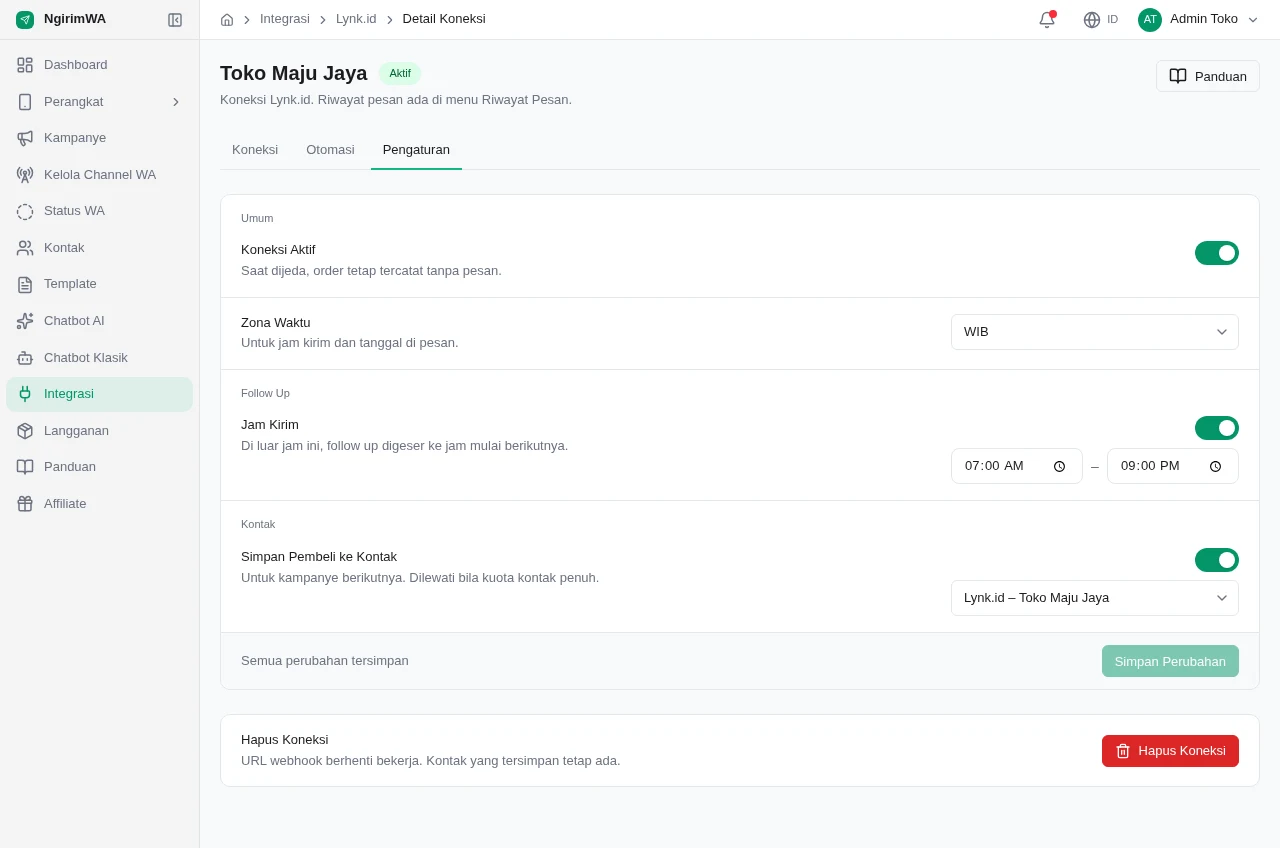
Pengaturan
Tab Pengaturan berlaku untuk satu koneksi.
| Pengaturan | Fungsi | Bawaan |
|---|---|---|
| Koneksi Aktif | Saat dijeda, pembayaran tetap tercatat tetapi tidak ada pesan yang dikirim | Aktif |
| Zona Waktu | Dipakai untuk jam kirim dan tanggal di pesan | WIB |
| Jam Kirim | Follow up di luar jam ini digeser ke jam mulai berikutnya | 07.00–21.00 |
| Simpan Pembeli ke Kontak | Nomor pembeli disimpan ke list kontak untuk kampanye | Aktif |
Pertanyaan Umum
Pembeli tidak mengisi nomor HP. Apa yang terjadi?
Pembayaran tetap tercatat, tetapi pesan ke pembeli dilewati dan tampil sebagai gagal di Riwayat Pesan. Pastikan halaman produk Lynk meminta nomor WhatsApp.
Lynk mengirim kabar yang sama lebih dari sekali. Apakah pembeli menerima pesan ganda?
Tidak. Setiap kiriman Lynk hanya diproses sekali, dan setiap jenis pesan, termasuk tiap tahap follow up, hanya dikirim sekali untuk satu transaksi dan satu nomor tujuan.
Kenapa Total bayar berbeda dengan angka di dashboard Lynk?
Total bayar adalah jumlah yang dibayar pembeli. Dashboard Lynk menampilkan uang bersih setelah biaya, yang di NgirimWA tersedia sebagai Pendapatan bersih.
Apakah jadwal produk booking bisa dikirim?
Bisa. Tulis {{jadwal}} dan {{lokasi_jadwal}} di template, misalnya - Jadwal: {{jadwal}}. Untuk produk selain booking, baris itu tidak ikut terkirim. Link meeting tidak dikirim oleh Lynk, jadi bagikan link Zoom atau Google Meet secara terpisah.
Bagaimana jika transaksi di-refund?
Lynk tidak mengirim kabar refund atau pembatalan. Follow up yang sudah terjadwal tetap terkirim, jadi matikan follow up di halaman koneksi bila perlu.
Kenapa ongkir di pesan lebih besar dari yang dibayar pembeli?
{{ongkir}} berisi tarif kurir. Potongan ongkir dari Lynk tidak dikirim terpisah, jadi angka ini bisa lebih besar dari ongkir yang benar-benar dibayar pembeli. Untuk jumlah yang dibayar, pakai {{total}}.
Di mana melihat pesan yang sudah terkirim?
Di menu Riwayat Pesan, pilih tipe Lynk.id. Kolom ref_id berisi Ref ID transaksi Lynk.
Scalev
Panduan menyambungkan toko Scalev ke NgirimWA agar konfirmasi pesanan, pengingat bayar, info lunas, resi, pembatalan, dan checkout ditinggal terkirim otomatis lewat WhatsApp.
n8n
Buat Chatbot AI WhatsApp lewat n8n dengan template workflow Webhook → AI Agent → HTTP Request yang menjawab dari data training Anda.